3D Animation trong Maya là gì?
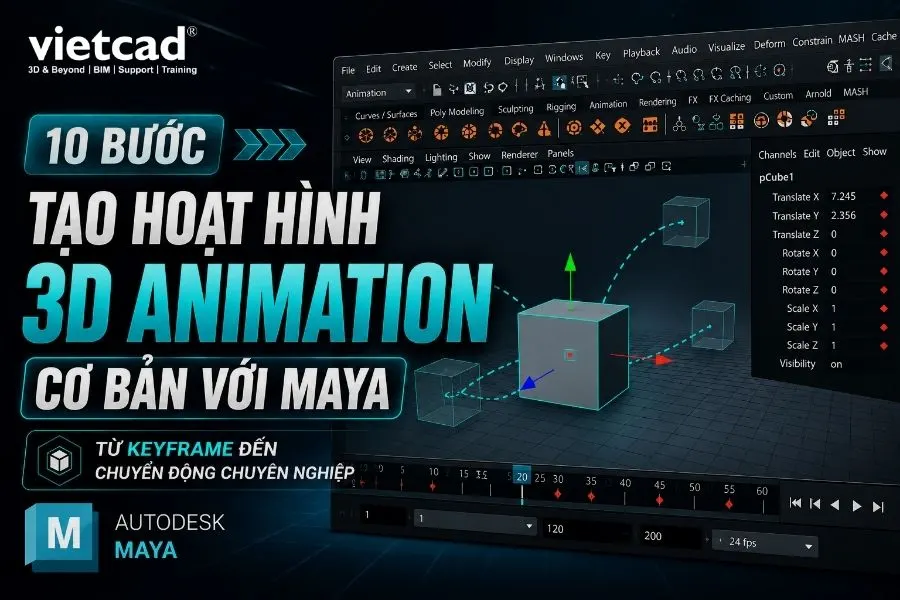
3D Animation trong Maya là quá trình tạo chuyển động cho các đối tượng, nhân vật hoặc thành phần trong không gian 3D bằng cách thiết lập và thay đổi trạng thái của chúng theo thời gian. Với Autodesk Maya, người dùng có thể kiểm soát chuyển động thông qua keyframe, thuộc tính của object và Timeline.
Khi đặt các keyframe ở những frame khác nhau, Maya sẽ ghi nhận trạng thái của object tại từng thời điểm và tự động nội suy chuyển động giữa các keyframe. Nhờ đó, bạn có thể tạo các chuyển động cơ bản như di chuyển, xoay, thay đổi kích thước hoặc kết hợp nhiều thuộc tính để tạo animation phức tạp hơn.
10 bước tạo hoạt hình 3D Animation cơ bản với Maya
Để thực hiện cách tạo hoạt hình 3D Animation cơ bản với Maya, bạn có thể bắt đầu với một Polygon Cube và sử dụng keyframe để kiểm soát vị trí của vật thể theo thời gian. Quy trình dưới đây phù hợp cho người mới làm quen với animation trong Maya.
Bước 1: Làm quen giao diện Maya và khu vực Animation
Trước khi tạo animation, bạn cần làm quen với giao diện làm việc của Maya. Một số khu vực quan trọng gồm:
- Menu và Shelf: Chứa các công cụ modeling, animation và những chức năng thường dùng.
- Viewport: Khu vực hiển thị và thao tác với object 3D.
- Channel Box: Hiển thị các thuộc tính như Translate, Rotate, Scale và Visibility của object.
- Timeline: Dùng để xác định frame, đặt keyframe và kiểm soát thời lượng animation.
- Playback Controls: Dùng để phát, dừng và di chuyển giữa các frame.
 Giao diện làm việc
của Autodesk Maya với Viewport, Channel Box và Timeline để tạo 3D Animation
Giao diện làm việc
của Autodesk Maya với Viewport, Channel Box và Timeline để tạo 3D Animation
Bước 2: Tạo Polygon Cube
Để bắt đầu, tạo một khối lập phương làm object cho animation.
Từ khu vực Poly Modeling, chọn Polygon Cube để tạo cube trong Viewport.
Sau khi tạo object, bạn có thể điều chỉnh kích thước ở bước tiếp theo để phù hợp với bài tập animation.
 Chọn Polygon Cube trong
Maya để tạo đối tượng 3D cho bài tập animation
Chọn Polygon Cube trong
Maya để tạo đối tượng 3D cho bài tập animation
Bước 3: Điều chỉnh kích thước object
Sau khi tạo cube, điều chỉnh kích thước của object bằng Scale Tool.
Nhấn R trên bàn phím để kích hoạt Scale Tool, sau đó kéo các handle để thay đổi kích thước cube theo mong muốn.
 Điều chỉnh kích
thước Polygon Cube bằng Scale Tool trong Maya
Điều chỉnh kích
thước Polygon Cube bằng Scale Tool trong Maya
Bước 4: Chọn frame đầu tiên
Tiếp theo, đưa Timeline về frame bắt đầu và chọn object cần tạo animation.
Đây là thời điểm xác định trạng thái ban đầu của object trước khi tạo chuyển động. Bạn có thể đặt object ở vị trí mong muốn bằng Move Tool trước khi tạo keyframe.
 Chọn frame trên
Timeline để bắt đầu thiết lập keyframe trong Maya
Chọn frame trên
Timeline để bắt đầu thiết lập keyframe trong Maya
Bước 5: Tạo keyframe đầu tiên
Nhấn S để đặt keyframe cho các thuộc tính hiện tại của object. Maya sẽ ghi lại trạng thái của object tại frame hiện tại.
 Chọn thuộc tính
và sử dụng Key Selected để thiết lập keyframe trong Maya
Chọn thuộc tính
và sử dụng Key Selected để thiết lập keyframe trong Maya
Keyframe sẽ xuất hiện trên Time Slider, cho biết trạng thái của object đã được ghi lại tại thời điểm đó.
 Các thuộc tính
Translate/Rotate/Scale của object được đánh dấu keyframe trong Channel Box của Maya
Các thuộc tính
Translate/Rotate/Scale của object được đánh dấu keyframe trong Channel Box của Maya
Bước 6: Thiết lập keyframe cho thuộc tính cần chuyển động
Maya cho phép đặt keyframe cho toàn bộ thuộc tính hoặc chỉ một thuộc tính cụ thể.
Trong Channel Box, chọn thuộc tính muốn tạo chuyển động, nhấp chuột phải và chọn Key Selected.
Nếu muốn tạo keyframe cho nhiều thuộc tính cùng lúc, giữ Shift để chọn các thuộc tính cần thiết, sau đó nhấp chuột phải và chọn Key Selected.
Cách này giúp kiểm soát chính xác thuộc tính nào sẽ thay đổi trong animation.
 Chọn thuộc tính
cần chuyển động và sử dụng Key Selected để thiết lập keyframe trong Maya
Chọn thuộc tính
cần chuyển động và sử dụng Key Selected để thiết lập keyframe trong Maya
Bước 7: Chọn các thuộc tính cần thiết để tạo keyframe
Đối với animation phức tạp hơn, bạn có thể chọn nhiều thuộc tính trong Channel Box bằng cách giữ Shift.
Sau khi chọn các thuộc tính cần thiết, nhấp chuột phải và chọn Key Selected để thiết lập keyframe cho chúng.
Việc chỉ key những thuộc tính cần thay đổi giúp kiểm soát animation dễ dàng hơn và tránh tạo keyframe không cần thiết.
 Chọn nhiều thuộc
tính của object bằng Shift để thiết lập keyframe trong Maya
Chọn nhiều thuộc
tính của object bằng Shift để thiết lập keyframe trong Maya
Bước 8: Tạo keyframe tiếp theo và di chuyển object
Tiếp theo, chuyển Timeline đến một frame khác, chẳng hạn frame 20.
Di chuyển object đến vị trí mới bằng Move Tool. Nhấn W và kéo handle theo trục X, Y hoặc Z để tạo trạng thái chuyển động tiếp theo.
Sau khi thay đổi vị trí, nhấn S để tạo keyframe mới.
Maya sẽ tự động tạo chuyển động giữa hai keyframe dựa trên sự thay đổi vị trí của object.
 Di chuyển object tại frame tiếp theo để
tạo trạng thái chuyển động mới trong Maya
Di chuyển object tại frame tiếp theo để
tạo trạng thái chuyển động mới trong Maya
Bước 9: Mở Preferences để thiết lập Animation
Để điều chỉnh các thiết lập liên quan đến quá trình phát animation, mở Windows > Settings/Preferences > Preferences.
Trong cửa sổ Preferences, bạn có thể truy cập các thiết lập của Time Slider để điều chỉnh cách Maya phát và hiển thị animation.
 strong> Mở Preferences trong Maya để
thiết lập thông số animation
strong> Mở Preferences trong Maya để
thiết lập thông số animation
Bước 10: Thiết lập tốc độ phát animation
Trong cửa sổ Preferences, chọn Time Slider. Tại mục Playback Speed, chọn Real-time để phát animation theo tốc độ thời gian thực, tương ứng với 24 fps.
Sau khi thiết lập, phát lại animation để kiểm tra tốc độ chuyển động của object.
 Thiết lập tốc độ
phát 24 fps trong Time Slider Preferences của Maya
Thiết lập tốc độ
phát 24 fps trong Time Slider Preferences của Maya
Một số lưu ý khi tạo hoạt hình 3D với Autodesk Maya
Khi thực hiện tạo hoạt hình 3D Animation cơ bản với Maya, bạn nên lưu ý:
- Thiết lập tốc độ phát phù hợp: Chọn thiết lập playback dựa trên yêu cầu của dự án.
- Đặt keyframe đúng vị trí: Keyframe đầu và cuối xác định trạng thái của object trong khoảng animation.
- Kiểm soát khoảng cách giữa các keyframe: Khoảng cách giữa các keyframe ảnh hưởng đến thời gian và tốc độ chuyển động.
- Chỉ keyframe thuộc tính cần thiết: Không cần thiết lập keyframe cho tất cả thuộc tính nếu animation chỉ thay đổi một yếu tố.
- Kiểm tra animation thường xuyên: Phát thử animation sau mỗi lần chỉnh sửa để kiểm tra chuyển động.
Xem thêm:
Qua hướng dẫn trên, bạn đã có thể thực hiện tạo hoạt hình 3D Animation cơ bản với Maya bằng một Polygon Cube và hệ thống keyframe. Quy trình cơ bản gồm tạo object, xác định trạng thái ban đầu, thiết lập keyframe, thay đổi trạng thái ở frame tiếp theo và kiểm tra chuyển động trên Timeline. Khi đã nắm được nguyên lý keyframe, VietCAD khuyến khích bạn tiếp tục tìm hiểu các công cụ animation nâng cao trong Maya để tạo chuyển động cho character, object và các dự án 3D phức tạp hơn.