1. Tinh giản giao diện Maya
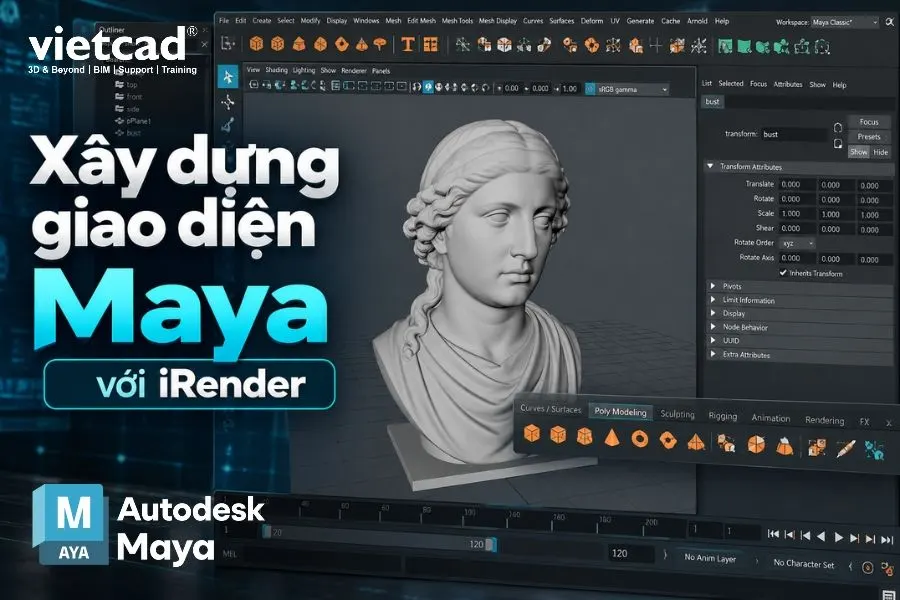
Phần mềm Autodesk Maya có nhiều thành phần như Tool Box, Shelf, Viewport, Outliner và Channel Box. Bạn có thể ẩn những thành phần ít sử dụng để dành thêm không gian cho khu vực làm việc.
- Mở Maya và chọn Windows > UI Elements.
- Bật hoặc tắt các thành phần giao diện theo nhu cầu.
- Giữ lại những công cụ cần thiết cho công việc hiện tại.
Không nên ẩn các bảng điều khiển thường xuyên sử dụng, đặc biệt khi bạn chưa quen với giao diện Maya.
 Các thành phần chính trong Maya và cách ẩn những công cụ ít sử dụng để dành thêm không gian cho vùng làm việc
2. Tùy chỉnh Tool Box bằng phím tắt
Tool Box chứa các công cụ thao tác đối tượng. Nếu đã quen với phím tắt, bạn có thể ẩn thanh này để mở rộng không gian Viewport, một số phím tắt phổ biến:
| Phím tắt | Chức năng |
|---|---|
| Q | Chọn đối tượng |
| W | Di chuyển |
| E | Xoay |
| R | Thay đổi tỷ lệ |
| F | Đưa đối tượng được chọn vào giữa khung nhìn |
Bạn có thể giữ phím Space để mở Hotbox, giúp truy cập nhanh các menu của Maya.
 Các phím tắt Q, W, E, R giúp chọn, di chuyển, xoay và thay đổi tỷ lệ đối tượng nhanh chóng trong Maya
3. Sắp xếp Workspace
Workspace cho phép bạn tổ chức vị trí các bảng điều khiển theo nhu cầu làm việc, thực hiện theo thứ tự sau:
1. Điều chỉnh kích thước và vị trí các panel. 2. Sắp xếp Outliner, Channel Box và Attribute Editor ở vị trí thuận tiện. 3. Ưu tiên Viewport khi modeling hoặc giữ Time Slider khi làm animation. 4. Kiểm tra lại bố cục trước khi bắt đầu công việc.
Để phóng to hoặc thu nhỏ một panel, bạn có thể sử dụng Ctrl + Space trên Windows.
 Bố trí các bảng công cụ theo nhu cầu modeling hoặc animation, ưu tiên những khu vực cần thao tác thường xuyên
4. Tạo Shelf chứa công cụ thường dùng
Sử dụng Shelf giúp lưu các lệnh và công cụ thường xuyên sử dụng, hạn chế việc phải tìm lại chúng trong menu.
- Chọn Shelf phù hợp với công việc
- Tạo Shelf mới nếu muốn nhóm công cụ riêng
- Đặt tên theo mục đích, chẳng hạn Modeling hoặc Animation
- Thêm các lệnh thường dùng vào Shelf để truy cập nhanh hơn
Bạn có thể giữ Ctrl + Shift khi chọn một lệnh trong menu để thêm lệnh đó vào Shelf trong các trường hợp được hỗ trợ.
 Nhóm các lệnh Maya thường sử dụng vào Shelf riêng để truy cập nhanh và giảm thời gian tìm kiếm trong menu
5. Sử dụng giao diện Maya trên iRender
Sau khi kết nối đến workstation iRender, bạn có thể mở Maya và tùy chỉnh giao diện tương tự như trên máy tính cá nhân để làm việc thuận tiện hơn:
- Kiểm tra dự án: Mở scene và kiểm tra plugin, texture cùng các tài nguyên cần thiết.
- Tùy chỉnh giao diện: Sắp xếp Workspace và Shelf theo quy trình làm việc.
- Lưu bố cục: Giữ lại thiết lập phù hợp để thuận tiện cho những lần sử dụng tiếp theo.
Lưu ý: Tùy chỉnh giao diện không trực tiếp làm tăng tốc độ render. Hiệu suất còn phụ thuộc vào cấu hình workstation, phần mềm render, thiết lập và độ phức tạp của dự án.
 Chuẩn bị scene, plugin và texture trước khi làm việc trên workstation iRender, đồng thời lưu lại các thiết lập cần thiết
Xem thêm: