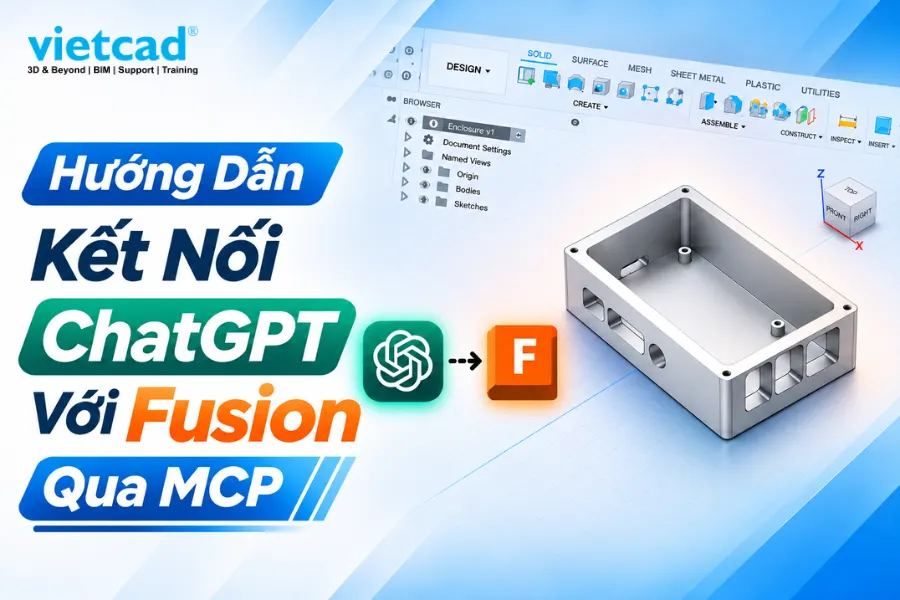
Hướng dẫn kết nối ChatGPT với Autodesk Fusion qua MCP

Tech Blog5/11/2026TTuan Nguyen
Hướng dẫn kết nối ChatGPT với Autodesk Fusion qua MCP

Để kết nối ChatGPT với Autodesk Fusion qua MCP, bạn cần lấy địa chỉ MCP Server trong Fusion, thêm địa chỉ này vào phần cấu hình MCP của ChatGPT và kiểm tra khả năng kết nối. Sau khi thiết lập thành công, ChatGPT có thể hỗ trợ thao tác trên mô hình và thiết lập CAM thông qua các công cụ MCP được cung cấp. Trong bài viết này, VietCAD sẽ hướng dẫn từng bước thực hiện và cách viết Prompt để ChatGPT hiểu đúng yêu cầu công việc.

Hướng dẫn kết nối ChatGPT với Fusion qua MCP

Để kết nối ChatGPT với Autodesk Fusion qua MCP, bạn cần thực hiện lần lượt ba bước: lấy địa chỉ MCP Server trong Fusion, cấu hình máy chủ trong ChatGPT và kiểm tra kết nối. Cụ thể, cách thực hiện như sau:

Bước 1: Lấy địa chỉ MCP trong Fusion

Trong Autodesk Fusion, mở Preferences → General → API và tìm mục Fusion MCP Server Port.

Sao chép địa chỉ hiển thị tại mục này. Đây là địa chỉ máy chủ MCP mà ChatGPT cần sử dụng để kết nối với Fusion đang chạy trên máy tính.

Preferences trong Autodesk Fusion, hiển thị vị trí kích hoạt Fusion MCP Server và địa chỉ MCP Server Port tại mục General → APIPreferences trong Autodesk Fusion, hiển thị vị trí kích hoạt Fusion MCP Server và địa chỉ MCP Server Port tại mục General → API

Bước 2: Thêm MCP Server vào ChatGPT

Sau khi lấy địa chỉ MCP, mở phần cấu hình kết nối MCP trong ChatGPT và thêm máy chủ bằng địa chỉ vừa sao chép.

Thực hiện cấu hình theo hướng dẫn của phiên bản ChatGPT đang sử dụng. Đảm bảo Fusion vẫn mở và MCP Server đang hoạt động trong quá trình thiết lập kết nối.

Bước 3: Kiểm tra kết nối

Sau khi hoàn tất cấu hình, yêu cầu ChatGPT đọc tài liệu đang mở trong Fusion để xác nhận kết nối.

Có thể yêu cầu ChatGPT kiểm tra tên file, đơn vị đo và thông tin mô hình hiện tại. Nếu ChatGPT đọc được đúng dữ liệu, bạn có thể bắt đầu giao các yêu cầu thao tác thông qua Prompt.

Prompt để ChatGPT hiểu đúng

Sau khi kết nối thành công, bạn có thể sử dụng Prompt để yêu cầu ChatGPT thao tác trên mô hình và thiết lập CAM trong Fusion. Để kết quả đúng yêu cầu, Prompt cần mô tả rõ công việc, thông số kỹ thuật và các điều kiện cần tuân thủ.

Một Prompt hiệu quả nên bao gồm:

  • Đối tượng: Xác định tài liệu hoặc chi tiết đang mở trong Fusion.
  • Mục tiêu: Nêu rõ cần tạo hoặc chỉnh sửa Setup, phôi, gốc tọa độ hay nguyên công nào.
  • Thông số: Cung cấp kích thước, đơn vị, lượng dư, mặt chuẩn và vị trí gốc.
  • Ràng buộc: Xác định dao, chiến lược gia công và vùng cần tránh.
  • Kiểm tra kết quả: Yêu cầu ChatGPT kiểm tra lại thiết lập và báo những thông tin còn thiếu hoặc chưa thể xác nhận.

Ví dụ Prompt thiết lập CAM trong Fusion:

Sử dụng chi tiết đang mở trong Fusion để tạo Setup phay
Trước tiên, xác nhận tên file, đơn vị đo, kích thước bao và các nguyên công hiện có. Tạo phôi theo kích thước và lượng dư tôi cung cấp, đặt gốc tọa độ tại vị trí đã chỉ định.
Sau đó, thiết lập các nguyên công phù hợp với hình dạng chi tiết và dao có trong thư viện.
Cuối cùng, kiểm tra kích thước phôi, gốc tọa độ, dao và trạng thái đường chạy dao. Báo rõ các giả định hoặc thông tin chưa thể xác nhận.

Nếu yêu cầu có nhiều bước, hãy mô tả theo đúng thứ tự thực hiện. Khi thiếu thông số, yêu cầu ChatGPT hỏi lại thay vì tự suy đoán.

Sử dụng Prompt để yêu cầu ChatGPT kết nối với Fusion qua MCP, xác định chi tiết đang mở và thực hiện các yêu cầu thiết lập phôi, lượng dư, gốc tọa độ và lập trình gia công CAM theo thông số được cung cấpSử dụng Prompt để yêu cầu ChatGPT kết nối với Fusion qua MCP, xác định chi tiết đang mở và thực hiện các yêu cầu thiết lập phôi, lượng dư, gốc tọa độ và lập trình gia công CAM theo thông số được cung cấp

Những điểm cần lưu ý

Để ChatGPT hỗ trợ thao tác chính xác trong Fusion và hạn chế sai sót trong quá trình thiết lập CAM, bạn cần kiểm tra một số thông tin quan trọng trước khi áp dụng kết quả vào thực tế:

  • Ghi rõ đơn vị và kích thước: Nêu cụ thể đơn vị đo, lượng dư áp dụng cho mỗi phía hay toàn bộ kích thước, vị trí phần dư chiều cao và quy tắc làm tròn.
  • Xác nhận đúng tài liệu: Kiểm tra file đang hoạt động, chi tiết được chọn và đơn vị đo trước khi yêu cầu ChatGPT chỉnh sửa.
  • Kiểm tra dao và chế độ cắt: Rà soát tốc độ trục chính, lượng chạy dao, chiều sâu cắt và khả năng tiếp cận chi tiết.
  • Mô phỏng đường chạy dao: Kiểm tra vùng cắt, chuyển động vào/ra dao, lượng dư và cảnh báo va chạm trước khi gia công.
  • Chọn đúng máy và Post Processor: Xác nhận bộ điều khiển và cấu hình máy trước khi xuất chương trình NC.
  • Kiểm tra và lưu kết quả: Rà soát cây nguyên công, thông số thiết lập và lưu phiên bản sau khi xác nhận.

Quy trình kết nối ChatGPT với Fusion 360 và giao việc CAM qua MCP, từ lấy địa chỉ MCP, cấu hình kết nối, viết Prompt đến kiểm tra kết quả gia côngQuy trình kết nối ChatGPT với Fusion 360 và giao việc CAM qua MCP, từ lấy địa chỉ MCP, cấu hình kết nối, viết Prompt đến kiểm tra kết quả gia công

Xem thêm:

Kết nối ChatGPT với Autodesk Fusion qua MCP giúp tối ưu quá trình thao tác trên mô hình và thiết lập CAM thông qua các yêu cầu bằng ngôn ngữ tự nhiên. Để khai thác hiệu quả, người dùng cần cấu hình kết nối chính xác, xây dựng Prompt rõ ràng và kiểm tra kỹ các thông số trước khi đưa vào sản xuất. Nếu doanh nghiệp đang tìm kiếm giải pháp Autodesk Fusion bản quyền cùng hỗ trợ kỹ thuật trong quá trình sử dụng, VietCAD sẵn sàng tư vấn và đồng hành triển khai.
Câu Hỏi Thường Gặp

Có câu hỏi nào không? Chúng tôi luôn sẵn sàng hỗ trợ bạn.

1. Làm thế nào để lấy địa chỉ MCP Server trong Fusion?

Mở Preferences → General → API trong Autodesk Fusion, tìm mục Fusion MCP Server Port và sao chép địa chỉ hiển thị tại đó.

2. Có cần mở Autodesk Fusion khi kết nối với ChatGPT không?

Có. Fusion cần đang chạy và MCP Server phải được bật để ChatGPT có thể giao tiếp với ứng dụng đang hoạt động trên máy tính.

3. ChatGPT có thể thực hiện những thao tác nào trong Fusion qua MCP?

Hỗ trợ thao tác trên mô hình CAD và thiết lập CAM, tùy thuộc vào các công cụ (tools) được MCP Server cung cấp. 

4. Làm thế nào để ChatGPT hiểu đúng yêu cầu khi thao tác trong Fusion?

Nên viết Prompt rõ ràng, xác định đối tượng cần thao tác, mục tiêu, thông số kỹ thuật và các ràng buộc. Đồng thời, yêu cầu ChatGPT kiểm tra lại kết quả và thông báo những dữ liệu còn thiếu thay vì tự suy đoán.

5. Có cần kiểm tra đường chạy dao sau khi ChatGPT thiết lập CAM không?

Có. Bạn cần mô phỏng và kiểm tra đường chạy dao, dao cắt, chế độ gia công, cảnh báo va chạm và cấu hình máy trước khi xuất chương trình NC hoặc đưa vào sản xuất.