
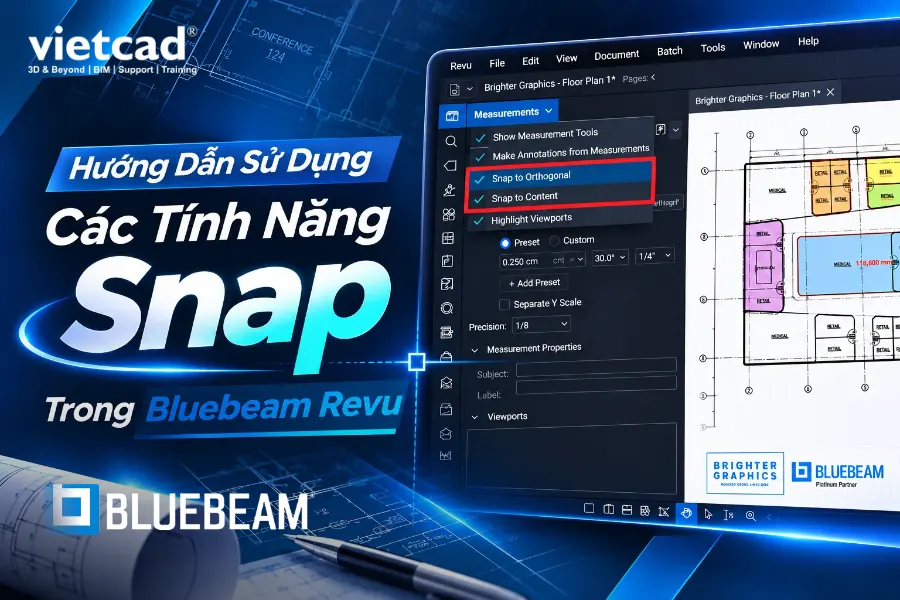
Cách truy cập và thiết lập các tính năng Snap trong Bluebeam Revu
Trước khi sử dụng từng tùy chọn Snap, người dùng cần xác định đúng vị trí thiết lập trong giao diện Revu. Các tùy chọn được phân bổ tại Measurements Panel, Preferences và View. Tùy theo mục đích đo lường hay tạo Markup, bạn có thể bật Snap tại vị trí tương ứng.
1. Truy cập Snap trong Measurements
Measurements Panel là nơi quản lý các công cụ đo lường trong Bluebeam Revu. Tại đây, người dùng có thể bật hai tùy chọn Snap dành cho thao tác đo, gồm Snapto Content và Snap to Orthogonal. Nếu chưa cài đặt phần mềm, bạn có thể để chuẩn bị môi trường làm việc trước khi sử dụng các công cụ đo lường.
Cách truy cập:
- Mở file PDF cần thao tác trong Bluebeam Revu.
- Mở Measurements Panel.
- Chọn menu thả xuống Measurements.
- Tìm và bật tùy chọn Snap to Content hoặc Snap to Orthogonal tùy theo nhu cầu.
Snap to Content được bật mặc định cho các phép đo. Tùy chọn này giúp con trỏ tự động căn chỉnh theo nội dung có trong bản vẽ PDF. Snap to Orthogonal hỗ trợ giới hạn hướng kéo và vẽ phép đo theo những góc nhất định.
 Measurements Panel trong Bluebeam Revu với hai tùy chọn Snap to Content và Snap Orthogonal dành cho thao tác đo lường
 Menu Measurements trong Bluebeam Revu hiển thị tùy chọn Snap to Content đang được kích hoạt
2. Bật Snap cho Drawing Content trong Preferences
Ngoài các tùy chọn dành cho Measurements, Bluebeam Revu còn cho phép thiết lập Snap để hỗ trợ thao tác với Drawing Content và Markups. Người dùng có thể quản lý các thuộc tính này trong phần Preferences.
Thực hiện theo các bước sau:
- Chọn Revu trên thanh menu phía trên giao diện.
- Chọn Preferences.
- Trong cửa sổ Preferences, mở tab Grid and Snap.
- Kiểm tra và đánh dấu Snap to Content hoặc các tùy chọn Snap cần sử dụng.
- Hoàn tất thiết lập để áp dụng các thuộc tính Snap khi thao tác với Markups.
 Tùy chọn Preferences cho phép truy cập khu vực thiết lập phần mềm
3. Truy cập nhanh Snap từ View và Navigation Bar
Nếu cần bật hoặc tắt Snap trong quá trình làm việc, người dùng có thể truy cập nhanh các tùy chọn thông qua menu View thay vì quay lại Preferences.
Tại thanh menu phía trên, chọn View và tìm nhóm Snap. Các tùy chọn phổ biến gồm:
- Snap to Grid: Căn chỉnh phép đo theo Grid Overlay trên bản vẽ.
- Snap to Content: Căn chỉnh phép đo theo nội dung PDF như đỉnh, cạnh, giao điểm và các điểm trên bản vẽ.
- Snap to Markup: Căn chỉnh phép đo theo các Markup đã có trên nội dung bản vẽ.
Ngoài menu View, các tùy chọn Snap này cũng có thể được truy cập trực tiếp từ Navigation Bar ở cạnh dưới cửa sổ Bluebeam Revu. Đây là cách thuận tiện để điều chỉnh chế độ Snap ngay trong quá trình thao tác.
 Bluebeam Revu với các biểu tượng Snap được hiển thị trên Navigation Bar ở cạnh dưới cửa sổ phần mềm
Hướng dẫn sử dụng từng tính năng Snap trong Bluebeam Revu
Sau khi đã biết vị trí thiết lập, người dùng có thể lựa chọn chế độ Snap phù hợp với từng thao tác. Mỗi tùy chọn có cách căn chỉnh khác nhau, từ bắt điểm theo nội dung PDF đến căn chỉnh theo lưới hoặc Markup có sẵn.
1. Snap to Content
Snap to Content giúp các công cụ đo lường tự động căn chỉnh theo nội dung trên bản vẽ PDF. Khi di chuyển con trỏ đến các đối tượng, Revu có thể nhận diện và bắt theo những vị trí như đỉnh, cạnh, giao điểm hoặc điểm trên bản vẽ.
Các vị trí Snap to Content có thể hỗ trợ nhận diện gồm:
- Vertices: Các đỉnh của đối tượng.
- Sides: Các cạnh của đối tượng.
- Intersections: Các điểm giao nhau giữa các đối tượng.
- Points: Các điểm trên nội dung bản vẽ.
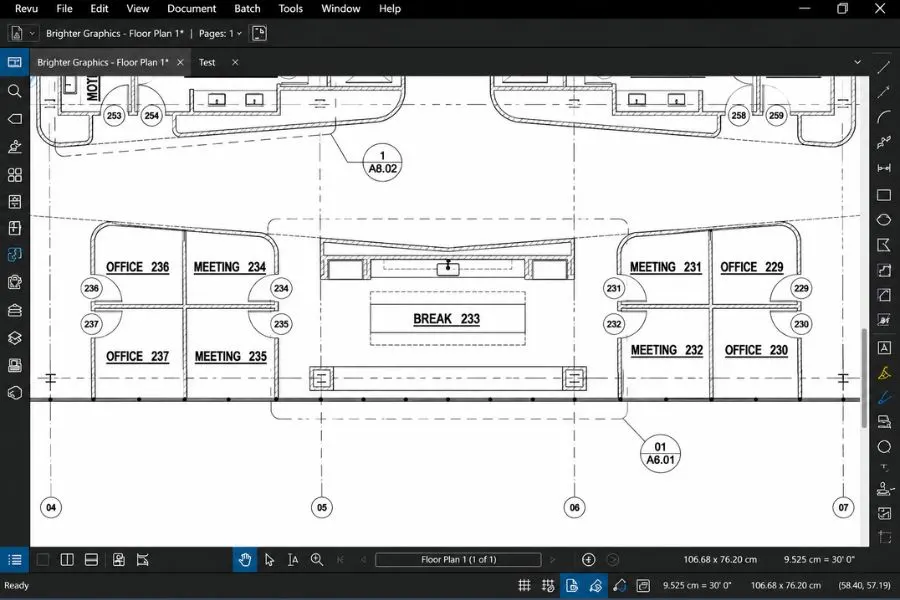 Bản vẽ mặt bằng kiến trúc dạng vector được mở trong Bluebeam Revu, minh họa nội dung PDF có thể sử dụng Snap to Content
Để sử dụng Snap to Content:
- Mở Measurements Panel và kiểm tra tùy chọn Snap to Content trong menu Measurements.
- Đảm bảo Snap to Content đã được bật.
- Chọn công cụ đo lường phù hợp với nội dung cần đo.
- Di chuyển con trỏ đến vị trí cần bắt điểm trên bản vẽ.
- Khi con trỏ căn chỉnh theo nội dung, thực hiện thao tác đo tại vị trí mong muốn.
Ngoài Measurements, người dùng cũng có thể bật Snap to Content trong menu View hoặc thiết lập thuộc tính này tại Preferences → Grid and Snap để hỗ trợ thao tác với Markups.
 Chi tiết bản vẽ mặt bằng kiến trúc trong Bluebeam Revu, thể hiện các đường nét và đối tượng vector làm cơ sở để căn chỉnh phép đo
Lưu ý: Snap to Content chỉ hoạt động với nội dung dạng vector (Vector-based Content), không hỗ trợ bản vẽ PDF được tạo từ hình ảnh quét (Scanned PDF). Để kiểm tra, hãy phóng to nội dung bản vẽ. Nếu hình ảnh mất độ nét và xuất hiện các điểm ảnh (pixel), tài liệu đó có thể là bản scan và không thể sử dụng Snap to Content theo cách thông thường.
2. Snap to Orthogonal
Snap to Orthogonal là tùy chọn giới hạn hướng kéo và vẽ các đường đo theo những phương và góc xác định. Tính năng này giúp người dùng kiểm soát hướng đo, đặc biệt khi thao tác với các đối tượng có phương ngang, phương đứng hoặc đường chéo theo góc 45 độ.
Theo tài liệu hướng dẫn của Brighter Graphics, Snap to Orthogonal giới hạn vector đo theo các điều kiện:
- Gradient: (m = 0, \pm 1, \pm \infty).
- Angle: (\theta = 45x), với (x = 0, 1, 2, 3, \ldots, n).
Những điều kiện này tương ứng với các hướng đo ngang, dọc và các hướng chéo theo bội số của 45 độ.
Có hai cách kích hoạt Snap to Orthogonal trong Bluebeam Revu:
- Cách 1: Bật trong Measurements: Mở Measurements Panel -> Chọn menu Measurements -> Bật Snap to Orthogonal -> Sử dụng công cụ đo và kéo con trỏ theo hướng cần thực hiện.
- Cách 2: Sử dụng phím SHIFT: Nhấn giữ SHIFT trong khi nhấn và kéo chuột (Click + Shift + Drag) để kích hoạt Snap to Orthogonal ngay trong quá trình đo.
 Ví dụ các đường đo theo nhiều hướng khác nhau trên bản vẽ trong Bluebeam Revu, minh họa khả năng căn chỉnh hướng đo bằng Snap to Orthogonal
3. Snap to Grid
Snap to Grid cho phép căn chỉnh phép đo theo các đường lưới (Grid Overlay) hiển thị trên trang PDF. Khi bật tùy chọn này, vị trí thực hiện phép đo sẽ được căn theo các điểm trên lưới thay vì hoàn toàn phụ thuộc vào vị trí con trỏ tự do.
Để sử dụng Snap to Grid, trước tiên cần hiển thị Grid Overlay trên bản vẽ.
Bước 1: Bật Grid Overlay
Có hai cách hiển thị lưới trong Bluebeam Revu:
- Nhấn tổ hợp phím SHIFT + 9.
- Hoặc mở menu View, chọn Show Grid.
Bước 2: Bật Snap to Grid
- Mở menu View.
- Chọn Snap to Grid để kích hoạt chế độ căn chỉnh theo lưới.
Bước 3: Thực hiện phép đo
Sau khi bật Grid Overlay và Snap to Grid, chọn công cụ đo lường cần sử dụng. Khi di chuyển con trỏ trên bản vẽ, vị trí đo sẽ được căn chỉnh theo lưới đang hiển thị.
 Menu View trong Bluebeam Revu hiển thị các tùy chọn Show Grid, Snap to Grid, Snap to Content và Snap to Markup, cho phép người dùng bật nhanh chế độ căn chỉnh khi làm việc với bản vẽ PDF
4. Snap to Markup
Snap to Markup cho phép căn chỉnh phép đo theo các Markup có sẵn trên bản vẽ, thay vì bắt điểm trực tiếp theo nội dung PDF. Để sử dụng tính năng này, hãy thực hiện theo các bước sau:
- Mở menu View trên thanh công cụ.
- Chọn Snap to Markup để bật tính năng.
- Chọn công cụ đo lường cần sử dụng.
- Di chuyển con trỏ đến Markup trên bản vẽ để căn chỉnh theo đối tượng.
- Thực hiện phép đo tại vị trí đã được căn chỉnh.
 Cửa sổ Preferences trong Bluebeam Revu tại tab Grid & Snap, hiển thị tùy chọn Snap to Markup cùng các thuộc tính hỗ trợ căn chỉnh đối tượng trên bản vẽ
Một số lưu ý khi sử dụng Snap trong Bluebeam Revu
Việc bật các thuộc tính Snap phù hợp giúp quá trình đo lường và căn chỉnh Markup trên bản vẽ được nhất quán hơn. Để các tùy chọn Snap hoạt động đúng với nội dung bản vẽ, người dùng cần chú ý một số điểm trong quá trình thiết lập và thao tác.
- Kiểm tra định dạng nội dung PDF: Snap to Content chỉ hỗ trợ nội dung vector-based. Nếu bản vẽ là Scanned PDF, tính năng này không thể bắt điểm theo nội dung hình ảnh quét.
- Phân biệt bản vẽ vector và bản scan: Có thể phóng to bản vẽ để kiểm tra. Nếu nội dung bị vỡ hạt hoặc xuất hiện pixel khi phóng lớn, đó là dấu hiệu của tài liệu scan.
- Bật đúng thuộc tính Snap: Các tùy chọn Snap có thể được thiết lập tại Measurements, Preferences hoặc truy cập nhanh qua View và Navigation Bar. Cần kiểm tra đúng vị trí tùy theo thao tác đang thực hiện.
- Lựa chọn chế độ phù hợp: Snap to Content dùng để căn chỉnh theo nội dung PDF, Snap to Orthogonal giới hạn hướng đo, Snap to Grid căn theo lưới và Snap to Markup căn theo các Markup có sẵn.