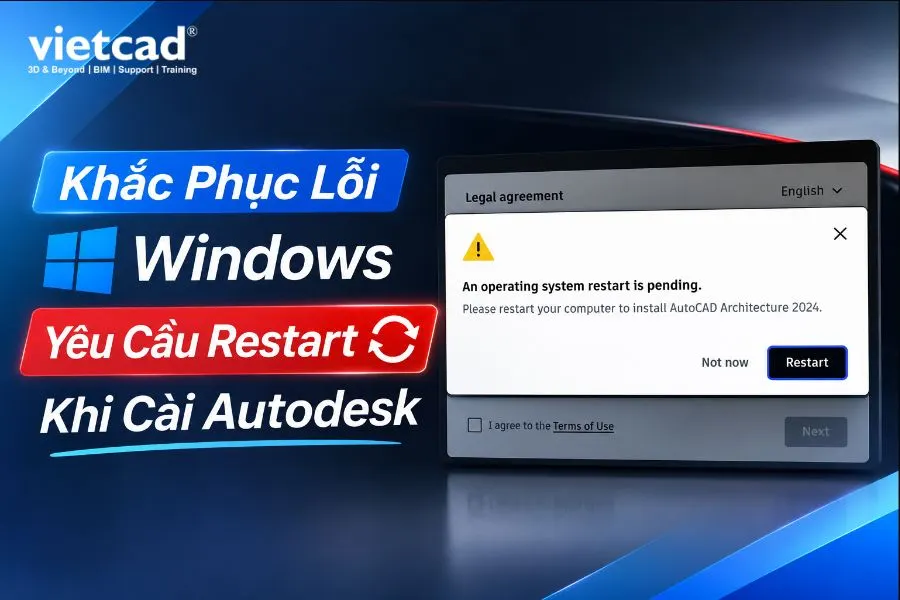
 Thông báo lỗi An operating system restart is pending khi cài AutoCAD Architecture 2024 như hình trên
Khắc phục lỗi "An operating system restart is pending" khi cài đặt phần mềm Autodesk
Khi cài đặt AutoCAD, Revit hoặc các phần mềm Autodesk khác, bạn có thể gặp thông báo:
An operating system restart is pending
“Please restart your computer to install”
Vấn đề này vẫn tiếp tục xuất hiện ngay cả khi bạn đã restart máy, khiến quá trình cài đặt không thể tiếp tục. Bài viết này giải thích nguyên nhân và hướng dẫn bạn khắc phục từng bước.
Nguyên nhân
Lỗi này thường do một trong bốn nguyên nhân sau:
- Windows còn bản cập nhật chưa cài xong.
- Bộ Microsoft Visual C++ 2015-2022 Redistributable (x64) 14.34.31931 bị lỗi.
- Registry key đánh dấu trạng thái “chờ restart” bị kẹt lại, không tự xóa sau khi khởi động lại.
- Bộ cài đặt Autodesk bị hỏng.
Các cách khắc phục
Bạn nên thực hiện lần lượt các cách dưới đây.
Lưu ý: Sau khi thực hiện xong một cách, hãy restart máy tính và thử cài lại phần mềm. Nếu vẫn lỗi thì mới thực hiện cách tiếp theo.
Cách 1: Cập nhật Windows và khởi động lại
- Mở Settings > Windows Update (Windows 10: Settings > Update & Security > Windows Update).
- Nhấn Check for updates và cài đặt tất cả các bản cập nhật.
- Restart máy tính, kể cả khi Windows không yêu cầu.
- Chạy lại bộ cài phần mềm Autodesk.
Cách 2: Xóa registry key RebootRequired
Chỉnh sửa registry sai có thể gây lỗi hệ thống. Trước khi thực hiện, hãy sao lưu registry bằng cách vào File > Export trong Registry Editor.
- Gõ regedit vào ô tìm kiếm Windows, nhấp chuột phải và chọn Run as administrator.
- Tìm tới đường dẫn sau:
HKEY_LOCAL_MACHINE\SOFTWARE\Microsoft\Windows\CurrentVersion\WindowsUpdate\Auto Update
- Nếu thấy subkey RebootRequired, nhấp chuột phải vào subkey này và chọn Delete.
- Đóng Registry Editor, restart máy rồi cài lại phần mềm.
 Tìm đến WindowsUpdate > Auto Update, nhấp chuột phải vào subkey RebootRequired và chọn Delete
Cách 3: Gỡ Microsoft Visual C++ 2015-2022 Redistributable (x64)
- Mở Control Panel > Programs and Features.
- Tìm Microsoft Visual C++ 2015-2022 Redistributable (x64) 14.34.31931 và chọn Uninstall.
- Restart máy, sau đó cài lại phần mềm Autodesk. Bộ cài Autodesk sẽ tự cài lại Visual C++ phiên bản phù hợp.
Nếu bạn gặp thông báo “No action was taken as a system reboot is required” khi gỡ Visual C++, hãy làm như sau:
- Restart máy, rồi thử gỡ Visual C++ lại.
- Nếu thông báo vẫn xuất hiện, mở Registry Editor với quyền admin và tìm tới:
HKEY_LOCAL_MACHINE\SYSTEM\CurrentControlSet\Control\Session Manager
- Ở khung bên phải, tìm giá trị PendingFileRenameOperations, nhấp chuột phải vào giá trị này và chọn Delete. Lưu ý: chỉ xóa giá trị này, không xóa cả key Session Manager.
- Restart máy, gỡ Visual C++, rồi restart thêm một lần nữa trước khi cài lại phần mềm Autodesk.
Cách 4: Tải lại bộ cài đặt
Nếu các cách trên chưa hiệu quả, rất có thể bộ cài đã bị hỏng trong quá trình tải về.
- Xóa thư mục giải nén bộ cài cũ (mặc định là C:\Autodesk) và file installer đã tải.
- Đăng nhập Autodesk Account (qua link sau: `https://manage.autodesk.com`) và tải lại bộ cài. Nên dùng tùy chọn Browser Download nếu đường truyền mạng không ổn định.
- Chạy bộ cài với quyền Run as administrator.
Xem thêm:
Lỗi Windows yêu cầu restart khi cài Autodesk tuy gây khó chịu nhưng hoàn toàn có thể xử lý được nếu bạn làm đúng thứ tự: cập nhật Windows, xóa registry key RebootRequired, gỡ Microsoft Visual C++ 2015-2022 Redistributable (x64), rồi tải lại bộ cài. Hãy nhớ sao lưu registry trước khi chỉnh sửa và restart máy sau mỗi cách để kiểm tra kết quả.
Nếu đã thử tất cả các cách trên mà vẫn chưa cài đặt được, vui lòng liên hệ đội ngũ kỹ thuật VietCAD để được hỗ trợ:
- Email: [email protected]
- Hotline: 0913 920 632