
.png?width=960&quality=78&format=webp&withoutEnlargement=true)
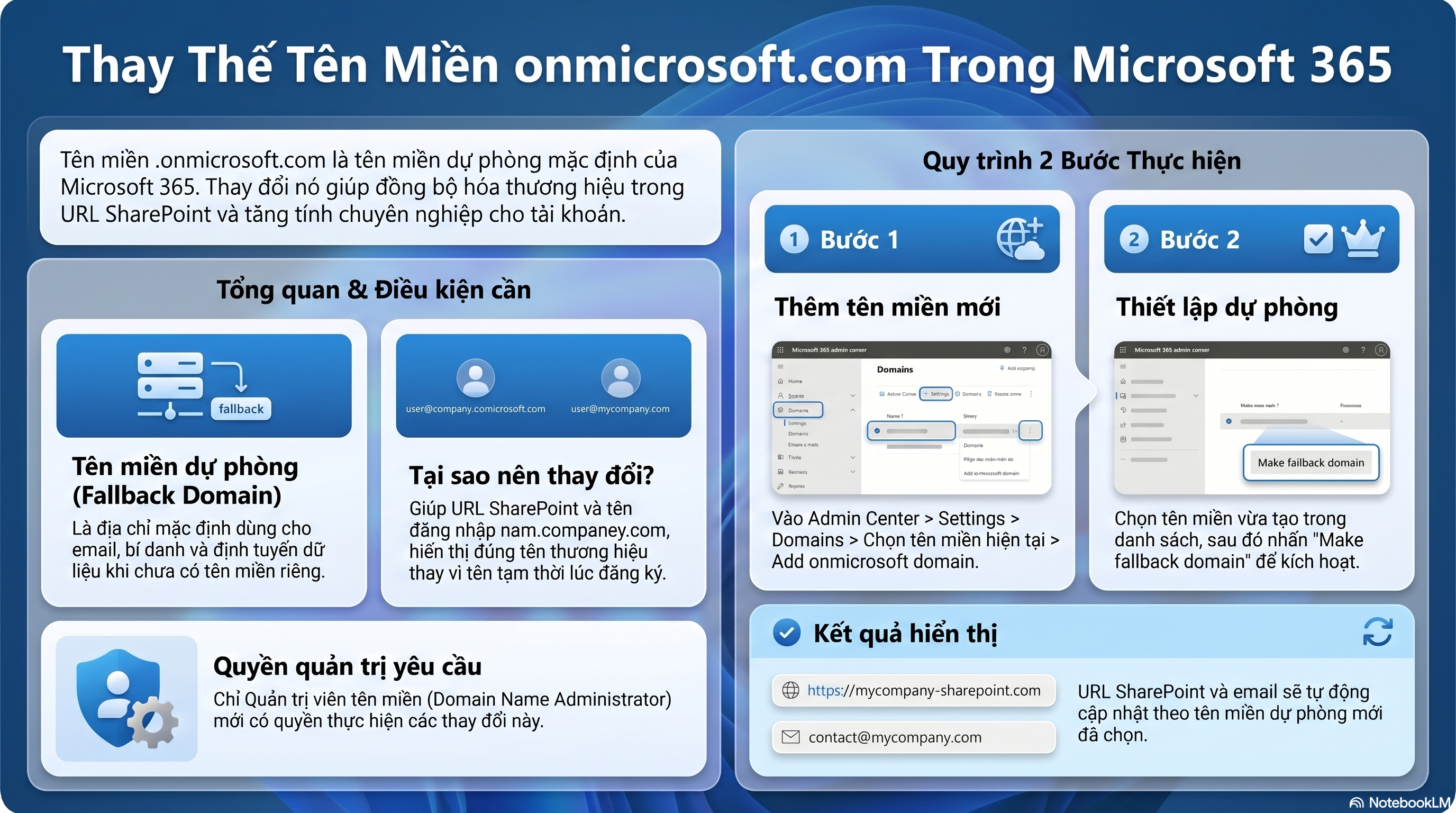
Khi bạn đăng ký Microsoft 365, Microsoft sẽ cung cấp cho bạn một tên miền có đuôi onmicrosoft.com. Đây được gọi là tên miền dự phòng (fallback domain). Microsoft cung cấp tên miền này trong trường hợp bạn không sở hữu tên miền riêng hoặc không muốn kết nối tên miền cá nhân với Microsoft 365. Một ví dụ về tên miền dự phòng là: tailspintoys.onmicrosoft.com.
Tên miền dự phòng của bạn được sử dụng mặc định trong:
-
Tên người dùng và địa chỉ email.
-
Bí danh email (aliases) cho các nhóm và nhóm Microsoft 365.
-
Các lần di chuyển phụ thuộc tên miền tự động.
Tên miền dự phòng đóng vai trò là địa chỉ định tuyến email mặc định cho môi trường Microsoft 365 của bạn. Khi bạn thiết lập một người dùng có hộp thư, email sẽ được định tuyến đến tên miền dự phòng. Nếu bạn sử dụng một tên miền tùy chỉnh (ví dụ: tailspintoys.com) và sau đó xóa tên miền đó khỏi hệ thống Microsoft 365, tên miền dự phòng sẽ đảm bảo email của người dùng vẫn được định tuyến thành công.
Bạn có thể thay đổi tên miền dự phòng trong trung tâm quản trị Microsoft 365 (Microsoft 365 admin center). Các lý do phổ biến mà khách hàng thường thay đổi tên miền dự phòng bao gồm:
-
Lúc đầu chưa xác định được tên công ty: Họ không biết nên dùng tên công ty nào khi mới đăng ký Microsoft 365. Giờ đây khi đã có tên chính thức, họ muốn tên tài khoản đăng nhập của người dùng trông chuyên nghiệp và phù hợp hơn.
-
Thay đổi giao diện URL của SharePoint: Các URL SharePoint trong môi trường Microsoft 365 được tạo dựa trên tên miền dự phòng của bạn. Nếu bạn không sử dụng đúng tên công ty khi đăng ký ban đầu, các URL của trang SharePoint mới được tạo sẽ tiếp tục hiển thị tên cũ đó.
Mặc dù bạn có thể thêm nhiều tên miền .onmicrosoft.com, nhưng bạn chỉ có thể chọn một tên miền làm tên miền dự phòng chính thức. Các bước trong bài viết này sẽ hướng dẫn cách:
-
Tạo một tên miền .onmicrosoft.com mới.
-
Gán nó làm tên miền dự phòng.
Trước khi bắt đầu
Để thêm, sửa đổi hoặc xóa tên miền, bạn phải là Quản trị viên tên miền (Domain Name Administrator) của gói doanh nghiệp (business) hoặc dành cho tổ chức lớn (enterprise). Những thay đổi này ảnh hưởng đến toàn bộ hệ thống (tenant). Các vai trò quản trị tùy chỉnh hoặc người dùng thông thường không thể thực hiện các thay đổi này.
Cách thêm một tên miền onmicrosoft.com mới
Để thêm tên miền mới, hãy làm theo các bước sau:
- Đăng nhập vào Microsoft 365 admin center.
- Từ thanh điều hướng bên trái, chọn ... Hiển thị tất cả (Show all), sau đó chọn Cài đặt (Settings) để mở rộng menu.
- Dưới mục Cài đặt, chọn Tên miền (Domains).
- Tại trang Tên miền, chọn tên miền mặc định .onmicrosoft.com hiện tại của bạn.
 Onmicrosoft Domains
- Trên trang thuộc tính tên miền, trong phần Giới thiệu về tên miền này (About this domain), chọn Thêm tên miền onmicrosoft (Add onmicrosoft domain).
 Add Onmicrosoft Domain Link
- Trong khu vựa add domain chọn ô Tên miền (Domain name), hãy nhập tên bạn muốn đặt cho tên miền .onmicrosoft.com mới.
 Add an Onmicrosoftcom Domain Page
- Chọn Thêm tên miền (Add domain). Khi thêm thành công, bạn sẽ thấy thông báo xác nhận.
 Domain Added
Cách thiết lập tên miền onmicrosoft.com mới làm tên miền dự phòng
Sau khi tạo xong tên miền mới, hãy thực hiện thay đổi tên miền dự phòng:
- Đăng nhập vào Microsoft 365 admin center.
- Từ thanh điều hướng bên trái, chọn ... Hiển thị tất cả, sau đó chọn Cài đặt.
- Dưới mục Cài đặt, chọn Tên miền.
- Tại trang Tên miền, chọn tên miền .onmicrosoft.com mới mà bạn vừa tạo.
 Onmicrosoft Domains Added
- Trên trang thuộc tính của tên miền đó, chọn Đặt làm tên miền dự phòng (Make fallback domain).
 New Fallback
- Một thông báo sẽ hiển thị xác nhận rằng tên miền dự phòng của bạn đã được thay đổi sang tên miền mới.
 Fallback Success
Liên hệ VietCAD để được hỗ trợ:
-
Hotline: 0913 920 632
-
Email: [email protected]
-
Website: www.vietcad.com