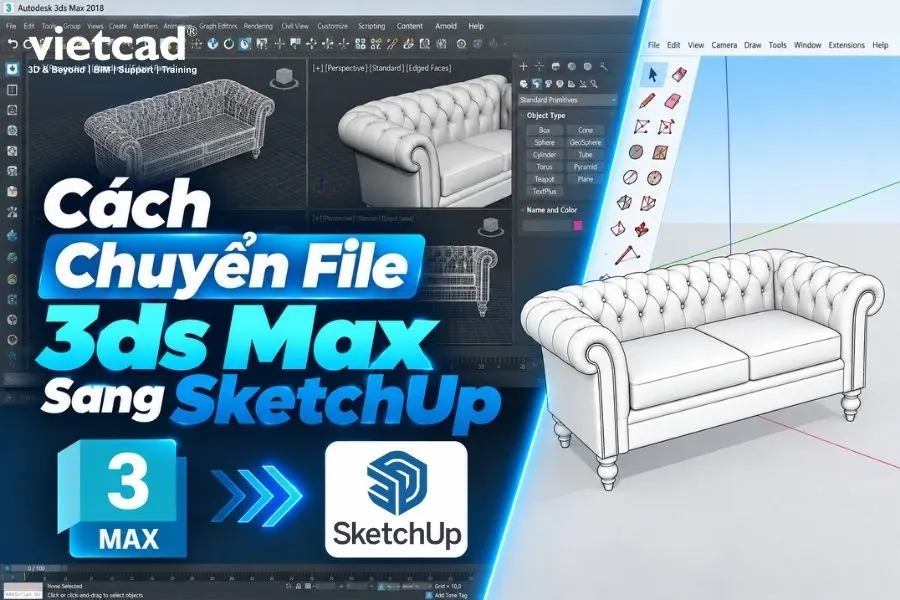
Chuẩn bị trước khi chuyển file 3ds Max sang SketchUp
Trước khi chuyển file 3ds Max sang SketchUp, nên kiểm tra model để giảm lỗi và tránh đưa những dữ liệu không cần thiết sang SketchUp. Các nội dung cần kiểm tra gồm:
- Số lượng polygon: Xác định các model có mật độ lưới quá cao để tối ưu trước khi xuất. ProOptimizer trong 3ds Max cho phép giảm số vertex và face trong khi vẫn ưu tiên giữ hình dạng, material và mapping của model.
- Đơn vị và tỷ lệ: Kiểm tra Units Setup trong 3ds Max và xác định đúng đơn vị đang sử dụng như mm, cm hoặc m. SketchUp cũng cho phép chọn đơn vị khi import file 3DS nên hai bên cần được thiết lập thống nhất để tránh sai kích thước.
- Cấu trúc model: Loại bỏ các đối tượng không cần chuyển, kiểm tra những chi tiết ẩn và sắp xếp lại các đối tượng cần giữ để model sau khi import dễ quản lý hơn.
- Material và texture: Kiểm tra material đang sử dụng và bảo đảm các file texture vẫn còn đúng đường dẫn. Với file 3DS, SketchUp khuyến nghị đặt texture trong cùng thư mục với file cần import để có thể nhận diện khi chuyển model.
- File gốc: Lưu một bản .max riêng trước khi giảm poly hoặc thay đổi cấu trúc model để có thể quay lại dữ liệu ban đầu khi cần.
 Chuẩn bị và chuyển model từ 3ds Max sang SketchUp
5 bước chuyển file 3ds Max sang SketchUp bằng V-Ray Scene
Cách chuyển file 3ds Max sang SketchUp trong hướng dẫn này sử dụng V-Ray Scene. Quy trình gồm kiểm tra và tối ưu model trong 3ds Max, xuất file .vrscene rồi import trực tiếp vào SketchUp. Cách này phù hợp khi model đang sử dụng V-Ray và cần giữ geometry, material cùng vị trí texture trong quá trình chuyển.
Bước 1: Kiểm tra số lượng poly và bỏ Group
Trước khi chuyển file 3ds Max sang SketchUp, hãy kiểm tra số lượng polygon để xác định những object có hình học quá phức tạp. Với các đối tượng đã được Group, cần tách nhóm trước khi tiếp tục xử lý:
- Nhấn 7 để hiển thị số lượng polygon
- Chọn các Group cần xử lý
- Vào Group > Ungroup để tách các object bên trong
- Xóa những object hoặc chi tiết không cần chuyển sang SketchUp
 Kiểm tra số lượng Poly, hover vào Group và chọn Ungoup trước khi chuyển file 3ds Max sang SketchUp
Bước 2: Chuyển model sang Editable Poly và kiểm tra lưới
Sau khi bỏ Group, chuyển các object cần xử lý sang Editable Poly để kiểm tra cấu trúc lưới trước khi giảm poly:
- Chọn object cần xử lý
- Nhấn chuột phải và chọn Convert To > Convert to Editable Poly
- Nhấn F4 để hiển thị cạnh và kiểm tra mật độ lưới
- Với nhiều object cần xử lý cùng nhau, vào bảng Modify và dùng Attach để gộp các đối tượng liên quan
 Chuyển model sang Editable Poly và dùng Attach để gộp các object cần xử lý
Bước 3: Giảm số lượng lưới bằng ProOptimizer
Sau khi xác định các object có mật độ lưới cao, dùng ProOptimizer để giảm số lượng vertex và face trước khi xuất:
- Chọn object cần tối ưu
- Vào Modifier List > ProOptimizer
- Bật Keep Textures khi cần giữ UV và texture
- Bật Keep Material Boundaries với model có nhiều material
- Chọn Calculate để phân tích model
- Giảm Vertex % từng mức và kiểm tra lại hình học
 Giảm số lượng lưới của model bằng ProOptimizer trong 3ds Max
Bước 4: Xuất file 3ds Max bằng V-Ray Scene
Sau khi tối ưu model, xuất các đối tượng cần chuyển sang định dạng V-Ray Scene:
- Chọn model hoặc các object cần xuất
- Mở V-Ray menu > .vrscene exporter
- Chọn thư mục và tên file lưu
- Bật Export selection only khi chỉ muốn xuất các object đã chọn
- Chọn Export để tạo file .vrscene
 Xuất model từ 3ds Max sang file V-Ray Scene bằng .vrscene exporter
Bước 5: Import file V-Ray Scene vào SketchUp
Mở SketchUp và import file .vrscene vừa xuất:
- Chọn File > Import
- Chọn file .vrscene
- Mở Options để kiểm tra thiết lập import
- Chọn cách import material phù hợp
- Kiểm tra Scene Scale để giữ đúng tỷ lệ model
- Chọn Import để đưa model vào SketchUp
 Import file .vrscene vào SketchUp để tiếp tục chỉnh sửa model
Các cách khác xuất file 3ds Max sang SketchUp
Ngoài V-Ray Scene, bạn có thể chuyển file 3ds Max sang SketchUp qua định dạng 3DS, D5 hoặc plugin SimLab. Các phương pháp này phù hợp khi không sử dụng V-Ray hoặc muốn xuất model theo workflow khác.
1. Chuyển file 3ds Max sang SketchUp bằng định dạng 3DS
Định dạng 3DS là phương án không cần cài thêm plugin. 3ds Max hỗ trợ xuất file 3DS và SketchUp có thể import trực tiếp định dạng này.
Để thực hiện:
- Trong 3ds Max, chọn model hoặc các object cần xuất
- Vào File > Export
- Chọn định dạng 3D Studio (.3DS)
- Đặt tên và lưu file
- Mở SketchUp và chọn File > Import
- Chọn file .3ds
- Kiểm tra Units và bật Merge Coplanar Faces khi cần
- Chọn Import để đưa model vào SketchUp
Định dạng 3DS phù hợp với model có hình học và material tương đối đơn giản. Các procedural map hoặc material phức tạp có thể không được chuyển đầy đủ.
2. Xuất file 3ds Max sang SketchUp bằng D5
D5 Sync for 3ds Max hỗ trợ xuất model trực tiếp sang file SKP, giúp giảm các bước chuyển đổi trung gian.
- Cài D5 Sync for 3ds Max
- Mở model cần chuyển
- Chọn Export .skp
- Chọn model hoặc các object cần xuất
- Kiểm tra các thiết lập xuất
- Mở file SKP trong SketchUp để kiểm tra
 Sử dụng D5 LiveSync trong quy trình chuyển model sang SketchUp
3. Chuyển 3ds Max sang SketchUp bằng SimLab
SimLab 3ds Max to SketchUp Exporter là plugin hỗ trợ xuất trực tiếp model từ 3ds Max sang file SKP.
- Cài SimLab 3ds Max to SketchUp Exporter
- Chọn các object cần chuyển
- Mở công cụ SimLab
- Chọn phiên bản SketchUp cần xuất
- Kiểm tra scale và hướng trục
- Export model thành file SKP
 Xuất model sang SketchUp bằng SimLab
Lưu ý khi chuyển file 3ds Max sang SketchUp
Khi chuyển file 3ds Max sang SketchUp, nên kiểm tra model, tỷ lệ, material và texture ngay sau khi import để xử lý lỗi trước khi tiếp tục chỉnh sửa.
Một số vấn đề thường gặp và cách xử lý:
- File SketchUp quá nặng: Giảm polygon, xóa object không cần thiết và tối ưu model trong 3ds Max trước khi xuất.
- Model bị sai tỷ lệ: Kiểm tra Units Setup trong 3ds Max và chọn đúng đơn vị khi import vào SketchUp.
- Mất material hoặc texture: Kiểm tra đường dẫn ảnh, UV Mapping và đặt texture cùng thư mục với file chuyển đổi khi dùng định dạng 3DS.
- Texture bị lệch hoặc kéo giãn: Kiểm tra lại UV và tỷ lệ texture sau khi import.
- Model bị lỗi mặt hoặc cạnh thừa: Bật Merge Coplanar Faces khi import và kiểm tra các mặt bị đảo chiều.
- Không import được file 3DS: Giảm độ phức tạp của model hoặc chuyển sang D5 hay plugin xuất SKP trực tiếp.
Với model có material phức tạp hoặc số lượng polygon lớn, D5, SimLab hoặc V-Ray Scene thường phù hợp hơn so với chuyển qua định dạng 3DS.
Chuyển file 3ds Max sang SketchUp hiệu quả phụ thuộc vào việc tối ưu model, chọn đúng phương pháp xuất và kiểm tra lại tỷ lệ, hình học, material cùng texture sau khi chuyển. Với model thông thường, định dạng 3DS là lựa chọn dễ triển khai, trong khi D5, SimLab hoặc V-Ray Scene phù hợp hơn với những workflow chuyên biệt. VietCAD là đơn vị cung cấp phần mềm bản quyền tại Việt Nam, hỗ trợ doanh nghiệp và người dùng lựa chọn các giải pháp thiết kế phù hợp với nhu cầu sử dụng.