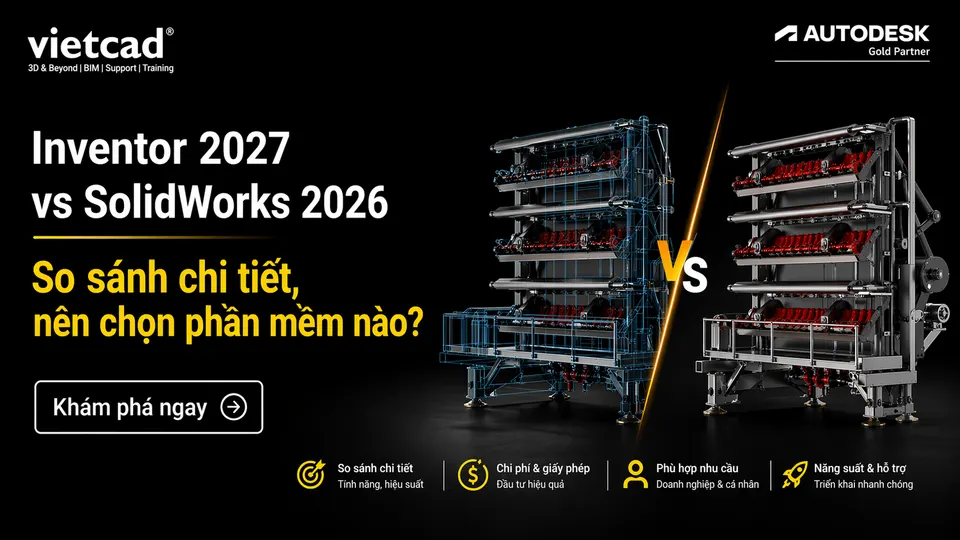
Inventor vs SolidWorks 2026: So sánh chi tiết, nên chọn phần mềm CAD nào?
Trả lời nhanh: Autodesk Inventor và SolidWorks là hai phần mềm CAD 3D mid-range hàng đầu thế giới. Inventor 2027 vượt trội ở: tích hợp AI native (Autodesk Assistant), tự động hoá iLogic không cần code, hệ sinh thái cloud Autodesk (Fusion, Vault, Construction Cloud) và giá thuê linh hoạt theo Flex token. SolidWorks 2026 mạnh hơn ở: cộng đồng người dùng đông tại Việt Nam, thư viện Toolbox phong phú, mô-đun mô phỏng Simulation tích hợp sẵn. Lựa chọn phụ thuộc vào lĩnh vực sản xuất và hệ sinh thái phần mềm doanh nghiệp đang dùng.
Tổng quan Autodesk Inventor và SolidWorks
Autodesk Inventor ra mắt năm 1999, là sản phẩm CAD chủ lực của Autodesk cho thiết kế cơ khí. Thế mạnh: tích hợp với hệ sinh thái Autodesk (AutoCAD, Vault, Fusion) và khả năng tự động hoá mạnh nhờ iLogic. Phiên bản mới nhất là Inventor 2027 (ra mắt 4/2026).
SolidWorks ra đời năm 1995, hiện thuộc Dassault Systèmes. Thế mạnh: giao diện thân thiện, cộng đồng người dùng lớn, thư viện chi tiết tiêu chuẩn (Toolbox) phong phú. Phiên bản mới nhất là SolidWorks 2026.
Cả hai đều thuộc phân khúc mid-range CAD, nhắm đến doanh nghiệp sản xuất, chế tạo máy, khuôn mẫu, kết cấu thép.
Bảng so sánh tổng hợp 8 tiêu chí
| Tiêu chí | Autodesk Inventor 2027 | SolidWorks 2026 |
| AI tích hợp native | ✅ Autodesk Assistant | ⚠️ Chỉ qua add-in bên thứ 3 |
| Tự động hoá không code | ✅ Autodesk Assistant + iLogic | ⚠️ DriveWorks (mua thêm) |
| Tự động hoá có code | ✅ iLogic (VB.NET) | ✅ API + Macro VBA |
| Sheet Metal | Mạnh | Mạnh |
| Tube & Pipe | ✅ Tích hợp sẵn | Add-in Routing (cần Premium) |
| Mô phỏng (FEA, CFD) | Cần Nastran In-CAD hoặc Fusion | ✅ Tích hợp sẵn (Premium) |
| Hệ sinh thái cloud | ✅ Vault, Fusion, ACC | 3DEXPERIENCE Platform |
| Giá bản quyền (subscription) | Theo seat cố định và linh hoạt theo Flex token | Theo seat cố định |
| Cộng đồng tại Việt Nam | Lớn, đặc biệt khối nhà nước & cơ khí | Rất lớn, đặc biệt khối FDI |
So sánh chi tiết từng nhóm tính năng
1. Trí tuệ nhân tạo (AI) trong thiết kế
Inventor 2027 dẫn trước đáng kể với Autodesk Assistant – trợ lý AI tích hợp native, cho phép kỹ sư ra lệnh bằng ngôn ngữ tự nhiên để chỉnh sửa hàng loạt, phân tích mô hình, xuất dữ liệu mà không cần code.
SolidWorks 2026 chưa có AI assistant native trong môi trường thiết kế. Người dùng cần dùng add-in của bên thứ 3 hoặc các công cụ AI riêng biệt.
👉 Người chiến thắng: Inventor 2027
2. Tự động hoá thiết kế
| Công cụ | Inventor | SolidWorks |
| Không code | Autodesk Assistant (sẵn) | DriveWorks Solo/Pro (mua thêm) |
| Có code | iLogic VB.NET (sẵn) | API + Macro VBA (sẵn) |
Cả hai đều có công cụ mạnh, nhưng Inventor có lợi thế chi phí vì iLogic và Autodesk Assistant đã tích hợp sẵn trong subscription. SolidWorks cần mua DriveWorks riêng nếu muốn tự động hoá không code.
👉 Người chiến thắng: Inventor (về tổng chi phí)
3. Module mô phỏng (Simulation)
SolidWorks Premium/Simulation tích hợp FEA cơ bản và Motion Study trong cùng license.
Inventor cần kết hợp với Autodesk Fusion hoặc Nastran In-CAD để có khả năng mô phỏng tương đương – thường đòi hỏi PDMC collection.
👉 Người chiến thắng: SolidWorks (nếu mô phỏng là yêu cầu chính)
4. Sheet Metal và Tube & Pipe
Cả hai đều có module Sheet Metal mạnh. Inventor 2027 có cải tiến thuật toán unfold mới.
Về Tube & Pipe, Inventor tích hợp sẵn module Frame Generator và Tube & Pipe trong Inventor Professional. SolidWorks cần Premium để có Routing.
👉 Người chiến thắng: Inventor (cho ngành kết cấu, tube & pipe)
5. Hệ sinh thái và tích hợp
Autodesk Inventor kết nối liền mạch với:
- AutoCAD (chia sẻ DWG native)
- Vault (quản lý dữ liệu PDM)
- Fusion (CAM, generative design, mô phỏng cloud)
- Autodesk Construction Cloud (dự án xây lắp)
SolidWorks kết nối với hệ sinh thái 3DEXPERIENCE Platform của Dassault, mạnh ở quản lý vòng đời sản phẩm (PLM) cho doanh nghiệp lớn.
👉 Hoà: Tuỳ thuộc doanh nghiệp đang dùng hệ sinh thái nào.
6. Mô hình giá
Autodesk Inventor:
- Subscription theo năm (1, 3 năm)
- Flex token – trả theo ngày sử dụng, phù hợp người dùng không thường xuyên
- Có sẵn trong PDMC (gồm AutoCAD, Inventor, Fusion, Vault, Nastran… với giá ưu đãi)
SolidWorks:
- Subscription theo năm
- Vẫn còn bản perpetual license (mua đứt) nhưng giá cao
- Bản 3DEXPERIENCE SolidWorks chuyển sang mô hình cloud-first
👉 Người chiến thắng: Inventor (linh hoạt hơn cho doanh nghiệp Việt Nam)
7. Đường cong học tập
SolidWorks được đánh giá thân thiện hơn cho người mới (giao diện trực quan, nhiều tutorial Việt ngữ trên YouTube). Inventor phức tạp hơn ban đầu nhưng có lợi thế lớn nếu doanh nghiệp đã dùng AutoCAD.
👉 Người chiến thắng: SolidWorks (cho người mới hoàn toàn)
8. Cộng đồng và hỗ trợ tại Việt Nam
Cả hai đều có cộng đồng lớn tại Việt Nam:
- SolidWorks phổ biến ở khối doanh nghiệp FDI Nhật, Hàn, châu Âu
- Inventor phổ biến ở khối nhà nước, viện nghiên cứu, doanh nghiệp đã dùng AutoCAD
VietCAD – Autodesk Gold Partner – cung cấp hỗ trợ kỹ thuật tiếng Việt cho người dùng Inventor.
Doanh nghiệp Việt Nam nên chọn phần mềm nào?
Chọn Autodesk Inventor 2027 nếu:
✅ Doanh nghiệp đang dùng AutoCAD và muốn tích hợp liền mạch
✅ Cần tự động hoá thiết kế (configurator, BOM tự động) → iLogic + Autodesk Assistant ✅ Làm việc nhiều với kết cấu thép, tube & pipe, sheet metal
✅ Muốn ứng dụng AI vào quy trình thiết kế
✅ Cần mô hình giá linh hoạt (Flex token)
✅ Đã đầu tư vào hệ sinh thái Autodesk (Vault, Fusion, ACC)
Chọn SolidWorks 2026 nếu:
✅ Đội kỹ thuật mới hoàn toàn, cần đường cong học tập ngắn
✅ Yêu cầu mô phỏng FEA tích hợp sẵn là ưu tiên hàng đầu
✅ Đang là nhà cung cấp cho khách FDI yêu cầu file SLDPRT native
✅ Sử dụng Toolbox tiêu chuẩn nhiều
✅ Đã có sẵn hệ sinh thái 3DEXPERIENCE
Kết luận
Không có câu trả lời tuyệt đối cho "Inventor hay SolidWorks tốt hơn" – cả hai đều là phần mềm CAD hàng đầu thế giới. Tuy nhiên, với sự ra đời của Autodesk Assistant trên Inventor 2027, Inventor đang dẫn trước rõ rệt ở mảng AI và tự động hoá thiết kế – xu hướng quyết định năng suất phòng kỹ thuật trong 5 năm tới.
Doanh nghiệp Việt Nam đang đầu tư mới hoặc cân nhắc chuyển đổi nên đánh giá kỹ hệ sinh thái phần mềm hiện tại, quy trình tự động hoá mong muốn và ngân sách trung hạn để chọn nền tảng phù hợp.
VietCAD tư vấn lựa chọn phần mềm CAD phù hợp
- Bản quyền Autodesk Inventor 2027 & PDMC chính hãng
- Tư vấn so sánh & demo trực tiếp Inventor cho doanh nghiệp
- Hỗ trợ chuyển đổi từ SolidWorks sang Inventor (migration data)
- Đào tạo & hỗ trợ kỹ thuật tiếng Việt
📞 Liên hệ VietCAD: vietcad.com | Hotline: 0913 920 632 | Email: [email protected]