Tech Blog

HƯỚNG DẪN DOWNLOAD & CÀI ĐẶT VMware Workstation Pro

Hướng dẫn chi tiết cách download và cài đặt VMware Workstation Pro miễn phí cho cá nhân. Kèm troubleshooting các lỗi thường gặp: VT-x, Hyper-V, lỗi mạng, màn hình đen.

26/1/20269 ngày trước9 lượt xem

VMware Workstation Pro là một trong những phần mềm ảo hóa phổ biến nhất hiện nay, được sử dụng rộng rãi trong học tập, phát triển phần mềm và kiểm thử hệ thống. Trong bài viết này, chúng tôi sẽ hướng dẫn bạn cách download – cài đặt VMware Workstation Pro từng bước, đồng thời tổng hợp các lỗi thường gặp và cách khắc phục nhanh, giúp bạn sử dụng phần mềm ổn định và hiệu quả ngay từ lần đầu.

1. Tạo tài khoản VMware

  1. Truy cập trang Registration của VMware

Huong Dan Download and Cai Dat V Mware Workstation Pro 001

  1. Tạo tài khoản bằng email hợp lệ (khuyến nghị dùng email công việc để dễ quản lý

  2. Điền đầy đủ thông tin cá nhân:

    • First Name / Last Name

    • Email

    • Country / Company (nếu có)

Huong Dan Download and Cai Dat V Mware Workstation Pro 002

  1. Hoàn tất bước đăng ký tài khoản

Lưu ý: Email cần xác thực. Nếu không thấy mail, hãy kiểm tra mục Spam / Promotions.

2. Đăng nhập tài khoản

  1. Quay lại trang Sign In

  2. Đăng nhập bằng tài khoản vừa tạo

  3. Khi được hỏi, chọn “I will do it later” để bỏ qua bước khai báo nâng cao

Huong Dan Download and Cai Dat V Mware Workstation Pro 003

3. Truy cập mục Download

Huong Dan Download and Cai Dat V Mware Workstation Pro 004

  1. Sau khi đăng nhập thành công, chọn menu My Downloads

  2. Tại danh sách sản phẩm, chọn Free Download

Huong Dan Download and Cai Dat V Mware Workstation Pro 005

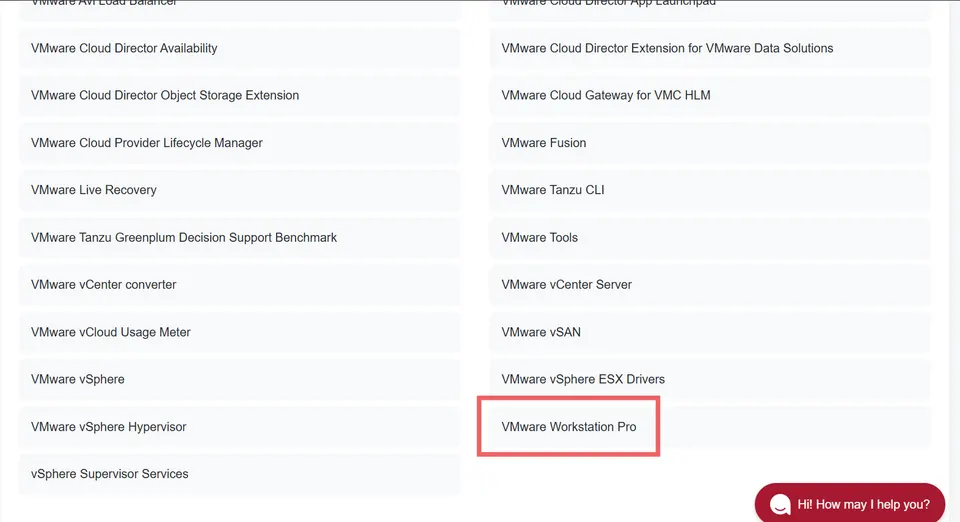
  1. Kéo xuống danh sách và chọn VMware Workstation Pro

Huong Dan Download and Cai Dat V Mware Workstation Pro 006

4. Chọn phiên bản phù hợp

  1. Chọn version phù hợp với hệ điều hành:

    • Windows 64-bit

    • Linux (nếu sử dụng)

Huong Dan Download and Cai Dat V Mware Workstation Pro 007

  1. Ưu tiên:

    • Phiên bản mới nhất

    • Hoặc phiên bản theo yêu cầu dự án / tương thích hệ điều hành

  2. Bấm Download để tải file cài đặt

Khuyến nghị:

  • Windows 10 / 11 → dùng bản mới nhất

  • Máy yếu → tránh version quá mới nếu không cần thiết

5. Cài đặt phần mềm

  1. Mở file vừa download

  2. Thực hiện cài đặt theo các bước mặc định:

    • Next → Next → Install

  3. Khi hoàn tất, khởi động lại máy nếu được yêu cầu

6. Kiểm tra sau cài đặt

  • Mở VMware Workstation Pro

  • Kiểm tra:

    • Phần mềm chạy bình thường

    • Có thể tạo New Virtual Machine

  • Nếu gặp lỗi:

    • Chạy lại bằng quyền Administrator

    • Kiểm tra Virtualization (VT-x / AMD-V) đã bật trong BIOS

7. Ghi chú quan trọng

  • VMware Workstation Pro hiện cho phép sử dụng miễn phí cho mục đích cá nhân

  • Không chia sẻ tài khoản VMware cho nhiều người

  • Nên lưu file cài đặt để dùng lại khi cần
Xuất bản: 26/1/2026

Bài viết liên quan

Top 10 trang web tải mô hình 3D miễn phí tốt nhất

Top 10 trang web tải mô hình 3D miễn phí tốt nhất

Khi bạn cần thiết kế cảnh quan, nội thất rất có thể bạn cần phải những mô hình 3D để có thể dựng hình sản phẩm. Trong bài viết này sẽ tổng hợp những website cho phép bạn tải các mô hình 3D miễn phí tốt nhất để giải quyết các vấn đề này.

20/8/2025928
Tổng hợp các lệnh 3D nên biết trong AutoCAD

Tổng hợp các lệnh 3D nên biết trong AutoCAD

Ngày nay, công nghệ đã giúp liên kết trí tưởng tượng của chúng ta gần hơn với thực tế một chút và nó có thể được thực hiện bằng cách tạo mô hình 3D, in ấn, kết xuất và hơn thế nữa. Vì vậy mà nắm bắt một số lệnh 3D cơ bản trong phần mềm quen thuộc AutoCAD

20/8/2025852
Cách Khắc Phục Các Lỗi Thường Gặp Trong SketchUp và V-Ray

Cách Khắc Phục Các Lỗi Thường Gặp Trong SketchUp và V-Ray

Bài viết dưới đây sẽ đưa và một số lỗi phổ biến khi sử dụng phần mềm SKetchUp và V-Ray, cùng cách khắc phục.

20/8/2025686
File BAK là gì? Cách khôi phục bản vẽ AutoCAD

File BAK là gì? Cách khôi phục bản vẽ AutoCAD

File BAK là file được sử dụng nhiều trong các hệ điều hành dưới định dạng Text and Binary. Trong bài viết này mình sẽ chia sẻ một số kiến thức về file đuôi BAK và hướng dẫn chuyển file BAK sang các dạng khác. Cùng xem ngay thôi!

20/8/2025677
10 phần mềm CAD tốt nhất cho mọi cấp độ người dùng

10 phần mềm CAD tốt nhất cho mọi cấp độ người dùng

Ở đây chúng tôi tập trung vào phần mềm CAD (Computer Aided Design) cho các đối tượng cơ khí. Phần mềm có thể mang tính đặc thù cao, nó được thiết kế để trở thành một công cụ kỹ thuật có chức năng trong thiết kế công nghiệp, thiết kế cơ khí, kiến ​​trúc và

20/8/2025632
Tạo Blocks, Đặt Tên, Chèn Blocks, Xóa/Phá Blocks Trong AutoCAD

Tạo Blocks, Đặt Tên, Chèn Blocks, Xóa/Phá Blocks Trong AutoCAD

Tạo Blocks, Đặt Tên, Chèn Blocks, Xóa/Phá Blocks Trong AutoCAD. Trong phần mềm AutoCAD, để tập hợp các đối tượng được kết hợp thành một đối tượng duy nhất, lệnh Block sẽ giúp ta thao tác được điều này.

20/8/2025612
Hướng Dẫn Vẽ Mạch Điện Bằng AutoCAD

Hướng Dẫn Vẽ Mạch Điện Bằng AutoCAD

AutoCAD Electrical là phần mềm thiết kế kỹ thuật mạch điện vô cùng tiện ích, giúp tăng năng suất làm việc lên nhiều lần.

20/8/2025573
50 trang web để tải xuống các mô hình 3D miễn phí - hay nhất

50 trang web để tải xuống các mô hình 3D miễn phí - hay nhất

Máy in 3D đã vô cùng cách mạng hóa ngành công nghiệp nghệ thuật và sản xuất. Với những tiến bộ trong công nghệ máy in 3D, giờ đây không khó lắm

20/8/2025567

Công ty TNHH VietCAD

TP. Hồ Chí Minh

K2.26, Tòa nhà Kingston Residence, 223 Hoàng Văn Thụ, Phường Phú Nhuận

Điện thoại: 028 7300 6644

TP. Hà Nội

Căn hộ 34.18, Tòa Nhà C5, Khu căn hộ D'. Capitale, 119 Trần Duy Hưng, Phường Yên Hòa

Điện thoại: 024 7300 6644

Kết nối với chúng tôi

0913 920 632
info@vietcad.com
vietcad.com
Ministry of Industry and Trade Certification

Đối tác khách hàng

Partner

Copyright ©VietCAD 2023. All right reserved