
Từ kinh nghiệm triển khai và hỗ trợ người dùng AutoCAD trong nhiều năm, VietCAD xin tổng hợp lại danh sách các tùy chỉnh hữu ích nhất dành cho người không chuyên lập trình. Trong bài viết này sẽ giới thiệu 20 thiết lập mà bất kỳ người dùng nào cũng có thể áp dụng ngay để tối ưu workflow làm việc.
1. Quick Access Toolbar
Giữ các công cụ bạn sử dụng thường xuyên nhất trong Quick Access Toolbar (QAT) ở phía trên màn hình. Bạn có thể tùy chỉnh QAT bằng cách nhấp vào nút điều khiển xổ xuống nhỏ ở bên phải. Bạn có thể chọn hoặc bỏ chọn các lệnh mà bạn muốn truy cập nhanh.
Để thêm nhanh một lệnh từ Ribbon vào QAT, hãy nhấp chuột phải vào bất kỳ biểu tượng lệnh nào trên Ribbon, sau đó chọn Add to Quick Access Toolbar từ menu hiện ra. Tương tự, bạn có thể nhấp chuột phải vào bất kỳ mục nào trên Quick Access Toolbar để xóa nó.
 10 Tips 1
2. Clean Screen
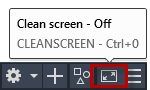
Cần tối đa hóa không gian màn hình? CTRL-0 là trợ thủ của bạn. Ribbon và các Palette sẽ bị ẩn, và AutoCAD sẽ mở rộng để chiếm toàn bộ màn hình. QAT vẫn được giữ lại, vì vậy hãy ghi nhớ mẹo trước đó.
Nhấn CTRL-0 lần nữa để chuyển lại trạng thái ban đầu. Tất nhiên, bạn cũng có thể sử dụng biểu tượng trên thanh trạng thái.
 10 Tips 2
3. Anchor Palettes
Các palette trong AutoCAD là công cụ tăng năng suất tuyệt vời, nhưng không phải lúc nào cũng tiện khi chúng che mất không gian làm việc. Hãy giữ những palette bạn yêu thích luôn sẵn sàng bằng cách anchor chúng sang trái hoặc phải.
Khi được anchor, chúng hầu như không chiếm diện tích, vì vậy bạn vẫn có thể truy cập chức năng của chúng trong khi giữ cho khu vực vẽ luôn gọn gàng và rõ ràng.
 10 Tips 3
4. Right-Click Delay
Bạn vẫn dùng chuột phải như phím Enter? Nếu bạn không sử dụng menu ngữ cảnh khi nhấp chuột phải, bạn đang bỏ lỡ một trong những cải tiến năng suất mà tôi thích nhất.
Nếu bạn chưa thể từ bỏ thói quen đó, bạn vẫn có thể có cả hai bằng cách sử dụng tính năng right-click theo thời gian (time-sensitive right-click).
Bạn sẽ tìm thấy thiết lập này trong hộp thoại Options. Khi được bật, chuột phải vẫn hoạt động như bạn quen dùng, nhưng nếu giữ nút chuột lâu hơn một chút, bạn sẽ nhận được menu ngữ cảnh thay thế.
 10 Tips 4
5. Command Alias
Command alias trong AutoCAD là tên rút gọn hoặc viết tắt của một lệnh. Không thích alias mặc định? Hãy thay đổi nó! Việc này rất dễ. Ví dụ, nhiều người thích dùng C cho lệnh Copy thay vì Circle. Nếu một lệnh bạn thường dùng chưa có alias, bạn hoàn toàn có thể tự thêm.
Alias được lưu trong file có tên acad.pgp. Và điều quan trọng là — đây là file của bạn, không phải của người khác, nên bạn có thể định nghĩa chúng theo ý mình.
 10 Tips 5
6. Places
Đừng lãng phí thời gian khi phải điều hướng qua nhiều cấp thư mục trong hộp thoại Open. Khi bạn đã vào đúng thư mục, hãy thêm nó vào mục Places trong hộp thoại Open.
Nhấp vào “Tools” ở góc trên bên phải, sau đó chọn Add Current Folder to Places. Một biểu tượng mới sẽ xuất hiện với tên của thư mục. Bây giờ bạn có thể nhấp vào mục Places đó để truy cập nhanh.
Nếu bạn thấy có nhiều biểu tượng trùng tên — ví dụ “CAD” — chỉ cần nhấp chuột phải vào biểu tượng, chọn Properties và đổi tên thành thứ gì đó rõ ràng hơn, chẳng hạn tên dự án.
 10 Tips 6
7. Ribbon States
Ribbon không nhất thiết phải chiếm quá nhiều diện tích. Bạn có thể thu nhỏ nó thành:
-
Các nút panel
-
Tab panel
-
Hoặc chỉ còn tiêu đề
Việc giảm diện tích của Ribbon không ảnh hưởng đến chức năng của nó, và có thể giúp bạn làm việc hiệu quả hơn.
 10 Tips 7
8. Floating Editor
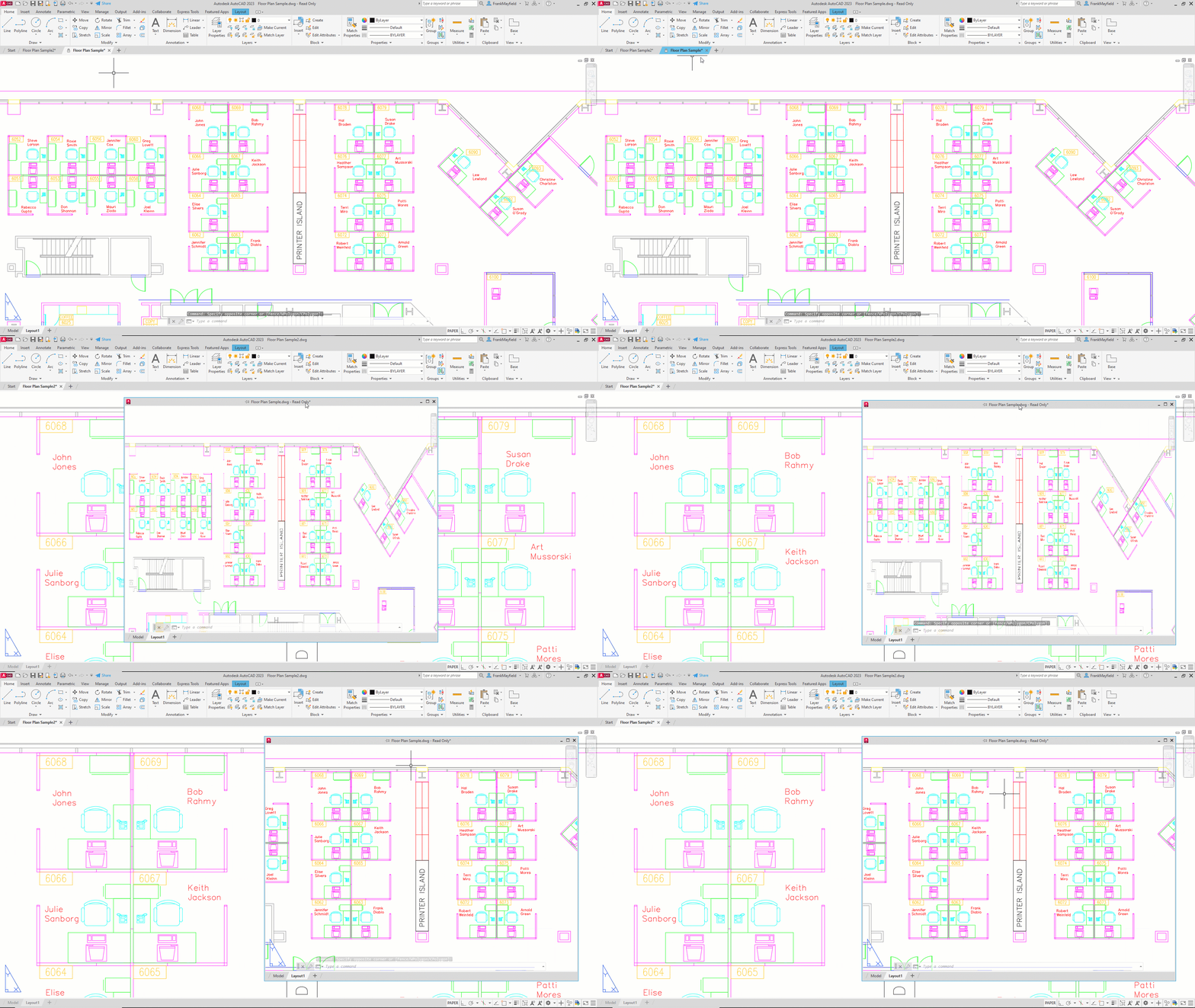
Bạn đã từng phải làm việc trên một bản vẽ trong khi tham chiếu một bản vẽ khác chưa? Bạn có thể tận dụng việc kéo tab file ra khỏi ứng dụng và di chuyển nó đến vị trí khác (ví dụ: màn hình thứ hai).
 10 Tips 8
Đừng lo về việc mất chức năng. Floating window vẫn có Command Line riêng, và bạn vẫn có thể sử dụng Ribbon và Quick Access Toolbar từ ứng dụng chính khi làm việc trong cửa sổ này.
Khi hoàn tất, bạn có thể kéo nó trở lại khu vực tab, hoặc nhấp chuột phải vào thanh tiêu đề để chọn đưa nó về vị trí cũ.
9. Multiple Workspaces
Bạn có làm việc theo nhiều kiểu khác nhau trong AutoCAD không? Có ngày bạn vẽ sơ đồ (schematic), như sơ đồ điện, và ngày khác bạn bố trí hệ thống ống 3D.
Hãy thiết lập các workspace riêng cho từng workflow, bao gồm các công cụ và palette phù hợp với công việc đó.
 10 Tips 9 1024x250
10. Command Line Options
Command Line của AutoCAD không còn chỉ là nơi nhập lệnh đơn thuần. Giờ đây, nó là một công cụ đa chức năng có thể tùy chỉnh theo nhu cầu của bạn.
Nhấp vào biểu tượng hình cờ lê, bạn sẽ thấy các công cụ để thay đổi thiết lập nhập liệu, lịch sử lệnh và tùy chọn tìm kiếm. Tất cả chỉ cách bạn một cú nhấp chuột!
 10 Tips 10
11. Command Line Docking
Về cách hiển thị Command Line, giống như câu quảng cáo nổi tiếng “have it your way” — bạn có thể tùy chỉnh theo ý mình.
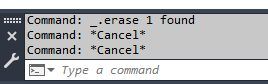
Giữ chuột trái ở cạnh trái của Command Line và kéo nó ra khỏi mép dưới. Bạn có thể thay đổi kích thước bằng cách kéo cạnh. Muốn đưa về lại, chỉ cần kéo xuống gần vị trí cũ, nó sẽ tự “snap” vào.
 Customize Pt 2 1
Nếu bạn thích kiểu hiển thị “in-line” cổ điển, hãy kéo Command Line xuống dưới mép dưới, nó sẽ tích hợp vào giao diện ở chế độ hiển thị đầy đủ.
Dù ở chế độ nào, bạn đều có thể dock Command Line vào bất kỳ cạnh nào. Ví dụ, khi giảng dạy, nhiều người đặt nó ở phía trên để học viên dễ nhìn hơn.
 Customize Pt 2 2
12. Status Bar Contents
Status Bar không hiển thị tất cả theo mặc định. Nhấp vào biểu tượng tùy chỉnh ở góc dưới bên phải.
Nếu một mục không có dấu tick, nghĩa là nó chưa được hiển thị. Chỉ cần nhấp vào để thêm vào Status Bar. Ngược lại, có thể có những mục bạn không dùng đến. Bạn không bao giờ vẽ ở chế độ Isometric? Hãy bỏ tick để dành chỗ cho những thứ khác.
 Customize Pt 2 3
13. Ribbon Panel Options
Tương tự như Status Bar, Ribbon cũng không hiển thị tất cả theo mặc định. Để quản lý các Tab và Panel, hãy nhấp chuột phải vào bất kỳ vị trí nào trên Ribbon để hiển thị hai công cụ cho phép bạn xem các Tab hoặc Panel hiện có và trạng thái hiển thị của chúng. Giống như Status Bar, bạn có thể bật hoặc tắt chúng tùy theo nhu cầu.
Nếu có một panel bạn dùng thường xuyên nhưng phải chuyển tab liên tục, bạn có thể nhấn giữ chuột trái vào vùng trống màu đen của một Panel, kéo nó ra khỏi Ribbon và để nó “floating” ở vị trí khác.
Khi xong, nhấp vào biểu tượng nhỏ ở góc trên để đưa nó về vị trí ban đầu.
 Customize Pt 2 4
14. Maximize Viewport
Bạn có bao giờ cần làm việc trong một viewport ở Paper Space nhưng nó lại quá nhỏ và không gian bị hạn chế?
Bạn có thể phóng to viewport để chiếm toàn bộ màn hình bằng cách double click vào cạnh của viewport.
Dấu hiệu là viền xanh lớn xuất hiện. Muốn quay lại, chỉ cần double click vào viền xanh.
 Customize Pt 2 5
15. Model Space Viewports
Viewport không chỉ dành cho Paper Space. Tùy chỉnh này cực kỳ hữu ích nếu bạn làm việc với 3D.
Trong tab View của Ribbon, mở rộng công cụ Viewport Configuration trong panel Model Viewports. Bạn có thể chọn trong số 11 bố cục có sẵn.
Khác với viewport trong Paper Space, các viewport này luôn được chia dạng lưới trong Model Space. Chỉ cần nhấp một lần vào bất kỳ viewport nào để kích hoạt nó.
Ví dụ:
-
Một viewport nhìn từ trên
-
Một từ trước
-
Một từ bên
Muốn quay lại bình thường, chọn Single.
 Customize Pt 2 6 1024x431
16. Startup Switches
Việc tùy chỉnh AutoCAD không chỉ trong giao diện. Bạn có thể thiết lập những gì xảy ra khi mở AutoCAD bằng các Command Line Switches.
Bạn có thể yêu cầu AutoCAD:
-
Sử dụng một profile cụ thể khi khởi động
-
Mở sẵn một Sheet Set hoặc Template
-
Chạy một Script
-
Hoặc không hiển thị splash screen
Hãy khám phá toàn bộ danh sách các switch tại đây
 Customize Pt 2 7
17. WYSIWYG
Trong nhiều phần mềm đồ họa hiện đại, bạn làm việc theo nguyên tắc WYSIWYG.
AutoCAD thì hiển thị màu và chuyển đổi khi in. Bạn thường dùng Preview để xem trước.
Nhưng bạn có thể bật chế độ WYSIWYG bằng cách:
-
Vào Page Setup
-
Tick Display Plot Styles
 Customize Pt 2 8
Sau khi thiết lập, trong ví dụ bên dưới, bạn có thể thấy sự khác biệt giữa cách hiển thị màu theo CTB/STB và chế độ WYSIWYG.
 Customize Pt 2 9 1024x421
18. Tool Palettes From Design Center
Tool palette là một công cụ hỗ trợ thiết kế cực kỳ mạnh mẽ, và việc sử dụng chúng rất nhanh và dễ dàng — miễn là chúng đã được thiết lập sẵn.
Đây chính là lúc AutoCAD Design Center phát huy tác dụng. Bạn cần tạo một tool palette chứa hàng trăm block? Hãy mở Design Center, điều hướng đến thư mục hoặc file chứa block, nhấp chuột phải và yêu cầu tạo tool palette.
 Customize Pt 2 10 1024x475
19. View Transitions
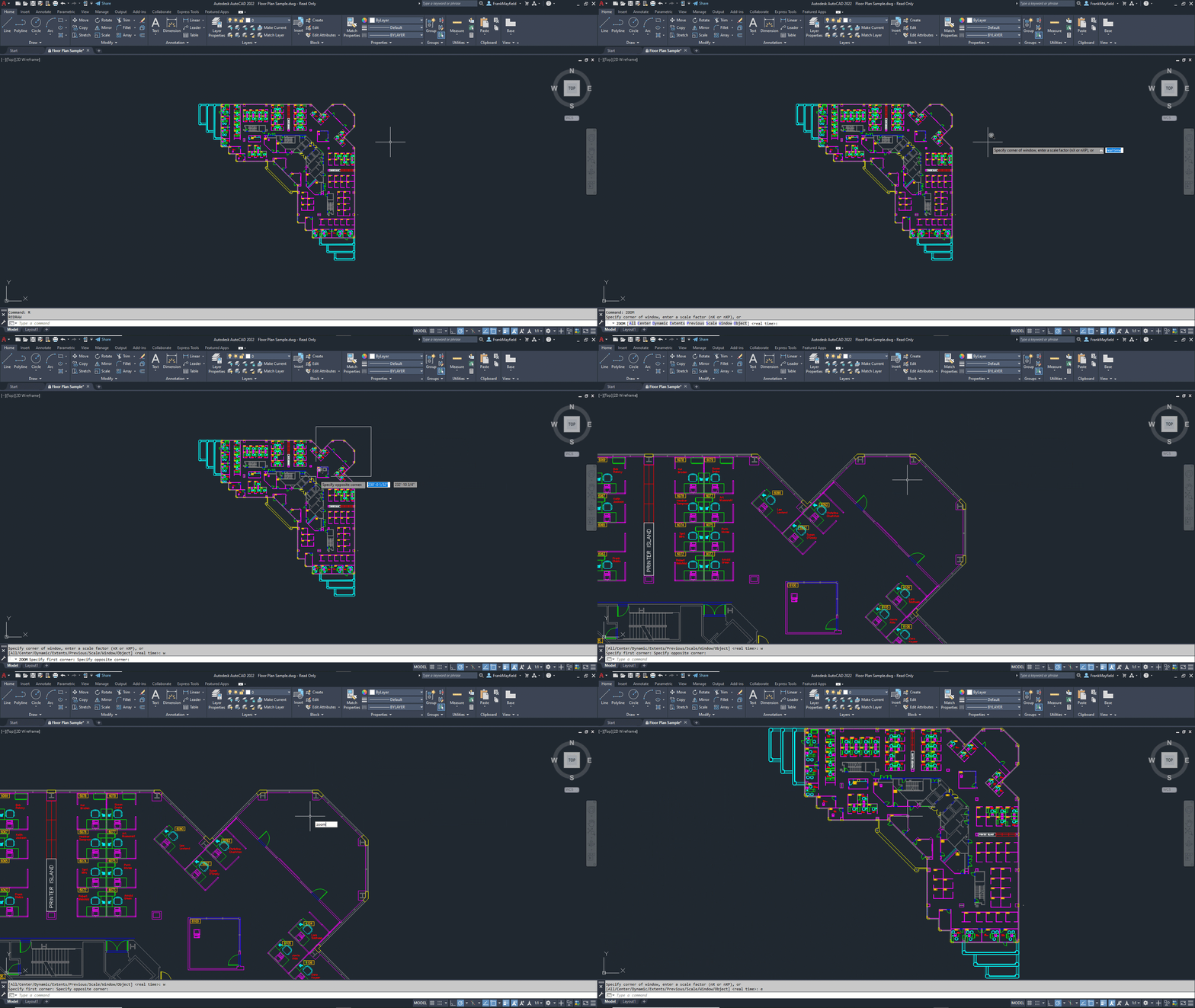
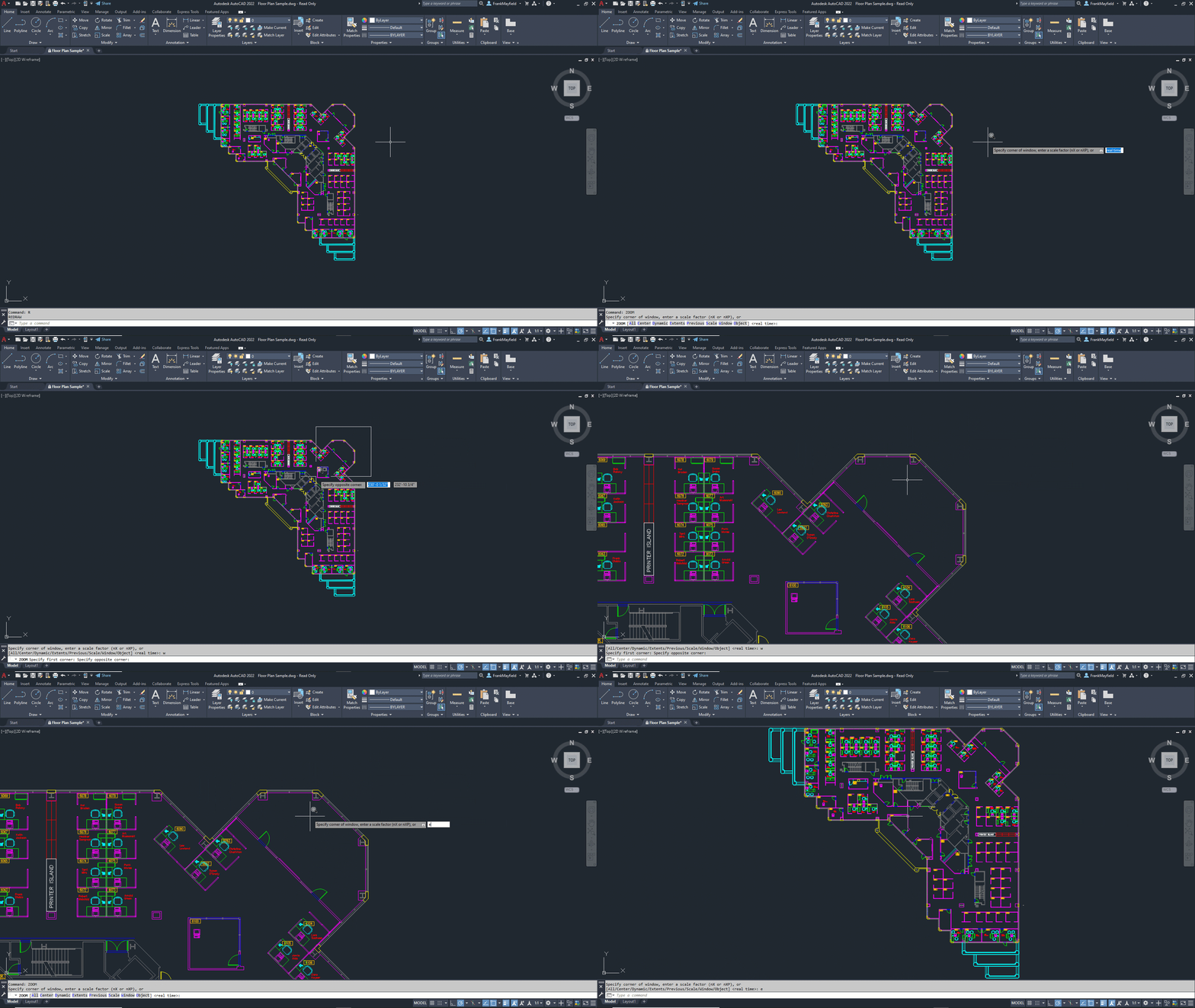
AutoCAD đã cải thiện đáng kể việc hiển thị đồ họa trong những năm gần đây.
Bạn zoom vào một khu vực, và bạn sẽ thấy hình ảnh chuyển động mượt đến vị trí mới. Những hiệu ứng này được gọi là Zoom Transitions và được điều khiển bởi biến hệ thống VTENABLE.
Để tăng tốc, bạn có thể tắt tính năng này bằng cách đặt biến này về 0
 Customize Pt 2 11
VTENABLE set to its default of 3
 Customize Pt 2 12
VTENABLE set to zero (off)
20. Options Dialog
Còn rất nhiều tùy chỉnh khác trong Options dialog.
Nhấp vào tab Display, bạn sẽ thấy 4 trong 6 panel trực tiếp ảnh hưởng đến cách bạn nhìn và tương tác với AutoCAD. Bạn có thích hiển thị thanh cuộn không? Bạn có muốn crosshair hiển thị toàn màn hình không? Tất cả những tùy chọn đó và nhiều hơn nữa đều có ở đây:
 Customize Pt 2 13
Hy vọng qua bài viết này và phần trước, bạn đã tìm được vài mẹo hữu ích giúp AutoCAD hoạt động phù hợp hơn với cách bạn làm việc.
Nguồn: Autodesk