Vì sao SketchUp Studio không nhận license V-Ray?
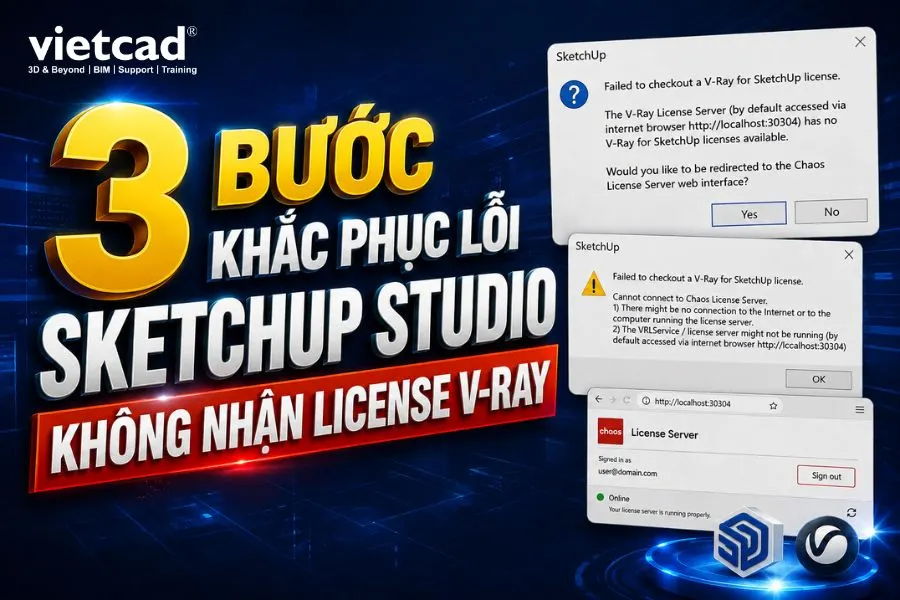
SketchUp Studio không nhận license V-Ray thường liên quan đến quá trình đồng bộ license giữa tài khoản Trimble, tài khoản Chaos và Chaos License Server trên máy tính. Khi quyền truy cập bị thay đổi hoặc thông tin license chưa được cập nhật, V-Ray có thể hiển thị thông báo “Failed to checkout a V-Ray for SketchUp license” dù tài khoản vẫn đang có gói SketchUp Studio.
Trong trường hợp này, không nhất thiết phải cài đặt lại SketchUp hoặc V-Ray. Thay vào đó, cần làm mới quyền truy cập và phiên đăng nhập theo đúng thứ tự để hệ thống đồng bộ lại license.
Chaos License Server là gì?
Chaos License Server là thành phần trung gian giúp các sản phẩm của Chaos, bao gồm V-Ray, xác thực và kiểm tra license trên máy tính. Với V-Ray for SketchUp, dịch vụ này thường được truy cập thông qua địa chỉ localhost:30304.
Khi Chaos License Server chưa cập nhật thông tin license mới hoặc đang lưu phiên đăng nhập cũ, V-Ray có thể không nhận được quyền sử dụng dù tài khoản SketchUp Studio đã được cấp license.
3 bước sửa lỗi SketchUp Studio không nhận License V-Ray
Thực hiện lần lượt 3 bước dưới đây để làm mới quyền truy cập và đồng bộ lại license V-Ray với SketchUp Studio.
Bước 1: Điều chỉnh quyền truy cập tại Admin Console
Trước tiên, Admin cần làm mới quyền truy cập của người dùng trên hệ thống quản lý SketchUp.
- Truy cập vào trang Trimble Account (http://accounts.trimble.com/) bằng tài khoản quản lý license SketchUp Studio.
- Tìm đến tài khoản người dùng đang gặp lỗi.
- Nhấp vào biểu tượng ba dấu chấm, chọn Modify Product Access.
- Bỏ tick sản phẩm đang được gán để tạm thời ngắt quyền truy cập license (Lưu ý không xóa tài khoản người dùng).
- Chờ khoảng 5 phút, sau đó gán lại license cho tài khoản như ban đầu.
 Đăng nhập tài khoản Trimble để bắt đầu sử dụng V-Ray for SketchUp Studio
Bước 2: Refresh tài khoản tại Chaos License Server
Sau khi Admin đã cấp lại quyền, người dùng cần làm mới phiên đăng nhập trên máy tính;
- Mở trình duyệt và truy cập Chaos License Serve (http://localhost:30304).
- Tại giao diện Chaos License Server, thực hiện Sign out để đăng xuất tài khoản hiện tại.
- Tiếp tục truy cập Chaos Account - Trimble Login (https://accounts.chaos.com/trimble/login).
- Chọn Continue with Trimble.
- Đăng nhập bằng chính tài khoản Trimble đang được cấp license SketchUp Studio (để đồng bộ lại thông tin bản quyền.).
 Mở menu dấu ba chấm của người dùng để đổi vai trò, chỉnh quyền truy cập sản phẩm hoặc xóa người dùng
 Chọn Online licensing và nhấn Sign in để đăng nhập, kích hoạt bản quyền Chaos trực tuyến
Bước 3: Kích hoạt lại trong phần mềm SketchUp
Đây là bước cuối cùng để làm sạch bộ nhớ đệm (cache) đăng nhập trên ứng dụng:
- Mở phần mềm SketchUp lên và chọn Sign out tài khoản ở góc trên bên phải màn hình.
- Tắt SketchUp, sau đó mở lại và tiến hành Sign in lần nữa.
- Khởi động lại V-Ray và kiểm tra trạng thái license.
Sau khi hoàn tất, SketchUp và V-Ray sẽ đồng bộ lại thông tin bản quyền. Nếu license đã được cấp đúng cho tài khoản, V-Ray for SketchUp có thể hoạt động bình thường trở lại.
 Khởi động SketchUp và chọn hồ sơ tài khoản ở góc trên bên phải để kiểm tra hoặc quản lý thông tin đăng nhập
VietCAD - Hỗ trợ kỹ thuật
Nếu SketchUp Studio vẫn không nhận license V-Ray sau khi đã thực hiện đầy đủ 3 bước trên, lỗi có thể liên quan đến cấu hình license, tài khoản hoặc dịch vụ Chaos License Server trên máy tính. Bạn có thể liên hệ đội ngũ kỹ thuật của VietCAD để được kiểm tra và hỗ trợ trực tiếp qua TeamViewer hoặc UltraViewer:
- Email: [email protected]
- Hotline: 0913 920 632
Xem thêm:
Lỗi SketchUp Studio không nhận license V-Ray không phải là sự cố nghiêm trọng và hoàn toàn có thể tự xử lý nếu làm đúng thứ tự 3 bước trên. Nếu đã thực hiện đầy đủ nhưng vẫn chưa khắc phục được, liên hệ ngay đội ngũ kỹ thuật VietCAD, đơn vị cung cấp phần mềm bản quyền chính hãng để được hỗ trợ trực tiếp qua TeamViewer/UltraViewer.