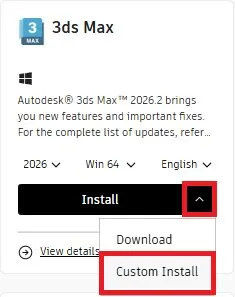
Tính năng Custom Install trong tài khoản Autodesk cho phép bạn tạo một cấu hình cài đặt tùy chỉnh của sản phẩm trước khi tải xuống và cài đặt.
Phương thức này bao gồm:
-
Phiên bản cập nhật mới nhất của sản phẩm, hoặc
-
Một phiên bản phát hành cụ thể mà bạn lựa chọn.
⚠ Trước khi cài đặt, hãy đảm bảo bạn đã chuẩn bị hệ thống theo hướng dẫn “Prepare to install your software”.
Lưu ý:
Đối với hầu hết các phiên bản sản phẩm phát hành trước năm 2022, bạn cần tải trình cài đặt legacy (trình cài đặt cũ) và thực hiện tùy chỉnh trong quá trình cài đặt.
Cách truy cập Custom Install từ tài khoản Autodesk
Bạn có thể truy cập tính năng Custom Install theo hai cách:
🔹 Cách 1
-
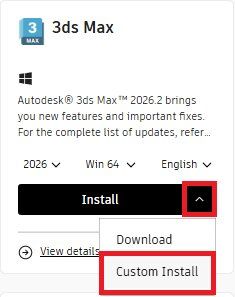
Chọn một sản phẩm trong tài khoản Autodesk.
-
Nhấn vào menu thả xuống (drop-down).
-
Chọn Custom Install.
 HD Su Dung Tinh Nang Custom Install 1
🔹 Cách 2
-
Vào tab Products and Services.
-
Chọn Custom install.
-
Nhấn + Create package.
 HD Su Dung Tinh Nang Custom Install 3
👉 Cả hai cách đều đưa bạn đến trang New Package, nơi bạn có thể:
-
Chọn loại giấy phép (Licensing type)
-
Thêm sản phẩm
-
Thiết lập các tùy chỉnh
 HD Su Dung Tinh Nang Custom Install 2
Tạo gói cài đặt tùy chỉnh (Custom Install Package)
Bước 1: Chọn loại giấy phép
Nếu bạn có nhiều loại giấy phép:
-
Nhấn menu thả xuống
-
Chọn đúng loại giấy phép cần sử dụng
Bước 2: Thêm sản phẩm
-
Chọn sản phẩm bạn muốn đưa vào gói cài đặt.
-
Sau khi chọn sản phẩm, một bảng tùy chỉnh sẽ xuất hiện bên phải, cho phép bạn chọn:
-
Ngôn ngữ (Language)
-
Phiên bản (Version)
-
Extension (tiện ích mở rộng)
 HD Su Dung Tinh Nang Custom Install 5
Lưu ý quan trọng:
-
Mặc định hệ thống sẽ chọn Latest Version (phiên bản mới nhất).
-
Nếu muốn chọn phiên bản khác, hãy chọn Specific Version…
-
Nếu thêm nhiều sản phẩm, hãy kiểm tra kỹ:
-
Ngôn ngữ
-
Phiên bản
-
Extension
-
Các tùy chỉnh riêng của từng sản phẩm
trước khi thêm sản phẩm tiếp theo.
Tùy chỉnh theo từng sản phẩm
Mỗi sản phẩm Autodesk có các tùy chỉnh riêng.
Ví dụ:
-
3ds Max: tùy chỉnh gồm ngôn ngữ, phiên bản và extension.
-
AutoCAD: có nhiều tùy chỉnh nâng cao hơn như:
-
Content storage
-
Templates
-
Materials
-
Custom profiles
-
Language packs
-
Plug-ins
Bước 3: Install Settings (Thiết lập cài đặt)
Nhấn Next để chuyển đến mục Install settings.
(Bạn có thể quay lại bước trước bằng cách nhấn vào tiêu đề phần tương ứng.)
Trong phần này:
✔ Đặt tên gói cài đặt
-
Nhập tên gói hoặc dùng tên mặc định.
-
Nên đặt tên dễ nhận biết (ví dụ: theo phòng ban, người sử dụng hoặc sản phẩm bao gồm).
-
Tên phải hợp lệ theo chuẩn tên file Windows.
✔ (Tùy chọn) Thêm mô tả
Bạn có thể nhập mô tả cho gói cài đặt.
 HD Su Dung Tinh Nang Custom Install 4
Bước 4: Đồng ý điều khoản
-
Đánh dấu đồng ý với Terms of Use.
Bước 5: Tải gói cài đặt
Nhấn Download để tải file thực thi (.exe) của gói tùy chỉnh về:
-
Thư mục Downloads
-
Hoặc thư mục theo cài đặt trình duyệt của bạn
Sau khi tạo:
-
Gói sẽ tự động được lưu trong Library
-
Trang sẽ quay lại danh sách package
-
Nhấn Save để lưu lại cấu hình gói
Cách cài đặt gói Custom Install
Sau khi tải xong:
-
Nhấp chuột phải vào file cài đặt.
-
Chọn Run as administrator.
-
Nếu xuất hiện thông báo:
“Do you want to allow this app to make changes to your device?”
→ Chọn Yes để tiếp tục cài đặt.
Tóm tắt lợi ích của Custom Install
-
Kiểm soát chính xác phiên bản cài đặt
-
Tùy chỉnh theo nhu cầu tổ chức
-
Tạo gói triển khai cho nhiều máy
-
Quản lý tập trung từ tài khoản Autodesk