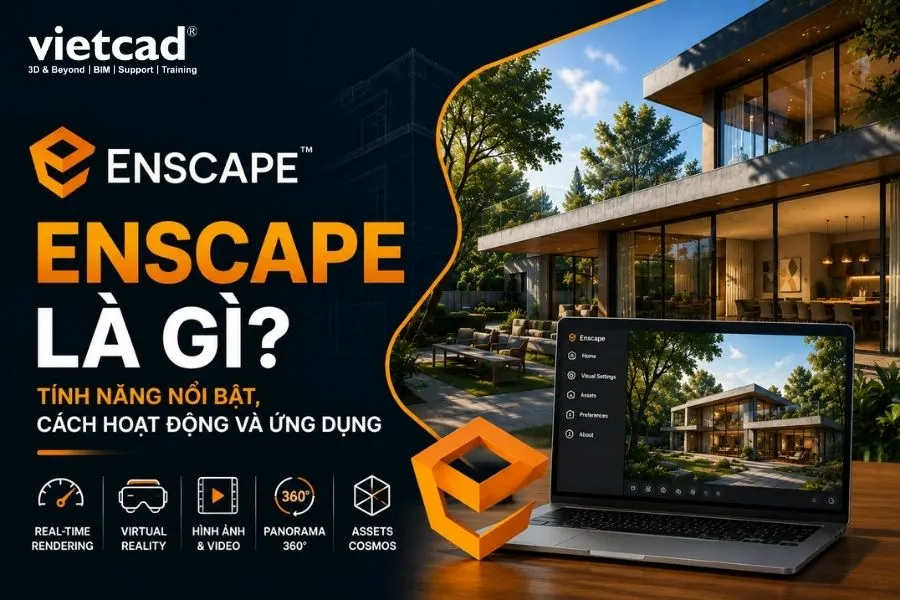
Enscape là gì?
Enscape là plugin render thời gian thực (Real-time Rendering) và thực tế ảo (VR) dành cho Revit, SketchUp, Rhino, Archicad và Vectorworks. Phần mềm hoạt động trực tiếp trong môi trường thiết kế, đồng bộ mọi thay đổi trên mô hình theo thời gian thực (Live Sync), giúp người dùng trực quan hóa ý tưởng mà không cần xuất dữ liệu sang phần mềm render khác.
Bên cạnh khả năng render hình ảnh chất lượng cao, Enscape còn hỗ trợ Walkthrough, Panorama 360°, Video, tệp Standalone và thư viện Chaos Cosmos, giúp tối ưu quá trình trình bày và chia sẻ dự án.
Kể từ năm 2022, Enscape là một phần của hệ sinh thái Chaos sau khi hai công ty sáp nhập. Điều này giúp Enscape tận dụng nhiều công nghệ và tài nguyên của Chaos như Chaos Cosmos, Chaos Cloud và khả năng tương thích với V-Ray trong các quy trình trực quan hóa kiến trúc.
 Các chế độ hiển thị trong Enscape giúp đánh giá mô hình và ánh sáng ở nhiều góc độ
Lợi ích của Enscape đối với kiến trúc sư và nhà thiết kế
Enscape mang lại nhiều lợi ích cho kiến trúc sư và nhà thiết kế, từ tối ưu quy trình làm việc đến nâng cao hiệu quả trình bày và phối hợp dự án.
- Rút ngắn thời gian thiết kế: Mọi thay đổi trên mô hình được cập nhật theo thời gian thực (Live Sync), giúp kiến trúc sư xem ngay kết quả khi chỉnh sửa mà không cần chờ render.
- Nâng cao trải nghiệm trình bày dự án: Walkthrough và VR giúp khách hàng hình dung không gian trực quan hơn, từ đó rút ngắn thời gian trao đổi và đưa ra quyết định.
- Giảm sai sót trong quá trình thiết kế: Quan sát mô hình theo thời gian thực giúp phát hiện sớm các vấn đề về tỷ lệ, vật liệu, ánh sáng và bố cục trước khi hoàn thiện phương án.
- Đơn giản hóa quy trình render: Enscape hoạt động trực tiếp trong phần mềm thiết kế, giúp giảm thao tác xuất và nhập dữ liệu giữa nhiều phần mềm khác nhau.
- Dễ dàng chia sẻ phương án thiết kế: Xuất nhanh hình ảnh, video, panorama 360° hoặc tệp Standalone để trình bày với khách hàng và các bên liên quan.
- Đồng bộ trực tiếp với mô hình BIM: Enscape tích hợp với Revit, SketchUp, Rhino, Archicad và Vectorworks, giúp mọi thay đổi trên mô hình được cập nhật ngay trong quá trình thiết kế mà không cần chuyển đổi dữ liệu qua phần mềm trung gian.
 Thư viện Assets giúp bổ sung nội thất và vật thể 3D chỉ với vài thao tác
Enscape được sử dụng ở những giai đoạn nào của dự án?
Không chỉ dành cho giai đoạn trình bày cuối cùng, tính hữu dụng của Enscape được thể hiện xuyên suốt workflow.
- Giai đoạn lên ý tưởng (Concept & Schematic Design): Đánh giá tỷ lệ, bố cục và cảm nhận không gian để nhanh chóng hoàn thiện phương án thiết kế ban đầu
- Giai đoạn phát triển thiết kế (Design Development): Kiểm tra vật liệu, ánh sáng và bóng đổ theo thời gian thực để tối ưu phương án thiết kế trước khi hoàn thiện
- Giai đoạn trình bày với khách hàng (Client Presentation): Sử dụng Walkthrough, Panorama 360° và VR để giúp khách hàng hình dung không gian trực quan và dễ dàng đưa ra phản hồi
- Giai đoạn hoàn thiện hồ sơ thiết kế (Construction Documentation): Rà soát mô hình, đánh giá vật liệu, ánh sáng và các chi tiết thiết kế trước khi hoàn thiện hồ sơ hoặc chuyển sang giai đoạn thi công
 Enscape Impact hỗ trợ phân tích hiệu suất năng lượng và lượng phát thải carbon ngay trong quá trình thiết kế
5 tính năng nổi bật của Enscape
Enscape cung cấp nhiều tính năng giúp tối ưu quy trình thiết kế, trực quan hóa ý tưởng và nâng cao hiệu quả trình bày dự án. Dưới đây là những tính năng nổi bật được sử dụng phổ biến trong lĩnh vực kiến trúc, nội thất và ArchViz.
1. Real Time Walkthrough và Live Sync
Real Time Walkthrough và Live Sync là một trong những tính năng nổi bật nhất của Enscape, cho phép đồng bộ trực tiếp giữa mô hình thiết kế và cửa sổ render theo thời gian thực. Mọi thay đổi về hình học, vật liệu hay ánh sáng đều được cập nhật ngay lập tức, giúp kiến trúc sư đánh giá phương án thiết kế nhanh hơn mà không cần thực hiện quy trình render lại.
2. Trải nghiệm thực tế ảo (Virtual Reality)
Enscape hỗ trợ trải nghiệm thực tế ảo (VR), giúp người dùng khám phá không gian thiết kế ở góc nhìn trực quan và chân thực. Tính năng này đặc biệt hữu ích trong quá trình trình bày dự án, giúp khách hàng dễ dàng hình dung quy mô, tỷ lệ và cảm nhận không gian trước khi công trình được xây dựng.
 Enscape hỗ trợ VR để trình bày và trải nghiệm không gian thiết kế trực quan
3. Xuất hình ảnh, video và Panorama 360°
Enscape cung cấp nhiều định dạng xuất dữ liệu như hình ảnh chất lượng cao, video walkthrough, Panorama 360° và tệp Standalone để phục vụ các nhu cầu trình bày khác nhau. Nhờ đó, người dùng có thể dễ dàng chia sẻ phương án thiết kế với khách hàng, đối tác hoặc các thành viên trong dự án mà không cần sử dụng phần mềm chuyên dụng.
4. Chaos Cosmos và thư viện Assets
Chaos Cosmos là thư viện tài nguyên 3D được tích hợp sẵn trong Enscape, cung cấp hàng nghìn mô hình cây xanh, nội thất, con người, phương tiện và nhiều đối tượng khác. Việc bổ sung Assets chỉ với vài thao tác kéo thả giúp rút ngắn thời gian dựng cảnh, đồng thời tăng tính chân thực cho hình ảnh và video render.
 Chaos Cosmos cung cấp thư viện Assets giúp dựng cảnh nhanh và chân thực
5. Denoiser và Ray Tracing
Denoiser và Ray Tracing là hai công nghệ giúp Enscape nâng cao chất lượng hình ảnh render, đặc biệt trong các cảnh có ánh sáng và phản xạ phức tạp. Khi được sử dụng phù hợp, các tính năng này giúp giảm nhiễu, cải thiện độ chân thực của ánh sáng và tạo ra những bản render có chất lượng cao hơn.
So sánh Enscape, V-Ray và Lumion
Enscape, V-Ray và Lumion đều là những phần mềm render phổ biến trong lĩnh vực kiến trúc và thiết kế, nhưng mỗi giải pháp được phát triển để đáp ứng những nhu cầu khác nhau. Bảng dưới đây sẽ giúp bạn có cái nhìn tổng quan và lựa chọn phần mềm phù hợp với quy trình làm việc của mình.
| Tiêu chí | Enscape | V-Ray | Lumion |
|---|---|---|---|
| Công nghệ render | Real-time Rendering | Offline Rendering | Real-time Rendering |
| Tích hợp phần mềm | Revit, SketchUp, Rhino, Archicad, Vectorworks | Revit, SketchUp, Rhino, 3ds Max... | Import mô hình từ nhiều phần mềm CAD/BIM |
| Tốc độ xử lý | Rất nhanh, hỗ trợ Live Sync | Chậm hơn, ưu tiên chất lượng | Nhanh, tối ưu cho cảnh lớn |
| Chất lượng hình ảnh | Cao, cân bằng giữa tốc độ và chất lượng | Rất cao, phù hợp render cuối cùng | Tốt, nổi bật ở cảnh quan và hiệu ứng môi trường |
| Trải nghiệm VR | Có | Hạn chế | Có |
| Thư viện tài nguyên | Chaos Cosmos | Chaos Cosmos | Thư viện Lumion |
| Phù hợp với | Thiết kế, BIM, trình bày dự án | Render chất lượng cao, in ấn, quảng cáo | Video diễn họa, cảnh quan, animation |
| Mức độ sử dụng | Dễ làm quen | Cần nhiều kinh nghiệm | Dễ sử dụng |
Chọn:
Mẹo tối ưu Enscape hiệu quả cho kiến trúc sư và studio
Để tận dụng tối đa Enscape, người dùng nên tối ưu mô hình, quản lý tài nguyên hợp lý và lựa chọn thiết lập phù hợp với từng giai đoạn của dự án. Một số lưu ý dưới đây sẽ giúp cải thiện hiệu suất và chất lượng render.
- Tối ưu mô hình trước khi render: Loại bỏ các đối tượng không cần thiết và chỉ giữ lại khu vực cần trình bày để giảm tải cho GPU.
- Quản lý Chaos Cosmos hợp lý: Chỉ sử dụng Assets cần thiết và ưu tiên các mô hình có độ chi tiết phù hợp để duy trì hiệu suất.
- Tận dụng Live Sync: Đồng bộ theo thời gian thực để kiểm tra nhanh vật liệu, ánh sáng và bố cục trong quá trình thiết kế.
- Sử dụng Denoiser và Ray Tracing đúng mục đích: Bật khi cần xuất hình ảnh hoặc video chất lượng cao, ưu tiên hiệu suất khi làm việc và trình bày dự án.
- Thử nghiệm nhiều phương án thiết kế: Kết hợp Light Groups và Layer Visibility để so sánh nhanh các phương án chiếu sáng và bố cục.
- Chia sẻ bằng tệp Standalone: Xuất tệp Standalone để khách hàng có thể trải nghiệm Walkthrough mà không cần cài đặt Enscape.
Xem thêm:
Enscape là lựa chọn phù hợp cho các kiến trúc sư, nhà thiết kế nội thất và studio ArchViz cần một giải pháp render nhanh, trực quan và dễ tích hợp vào quy trình làm việc hiện có. Hy vọng bài viết đã giúp bạn hiểu rõ Enscape là gì, những tính năng nổi bật cũng như cách lựa chọn phần mềm phù hợp với nhu cầu sử dụng. Để được tư vấn bản quyền Enscape và các giải pháp thuộc hệ sinh thái Chaos, bạn có thể liên hệ VietCAD để được hỗ trợ.